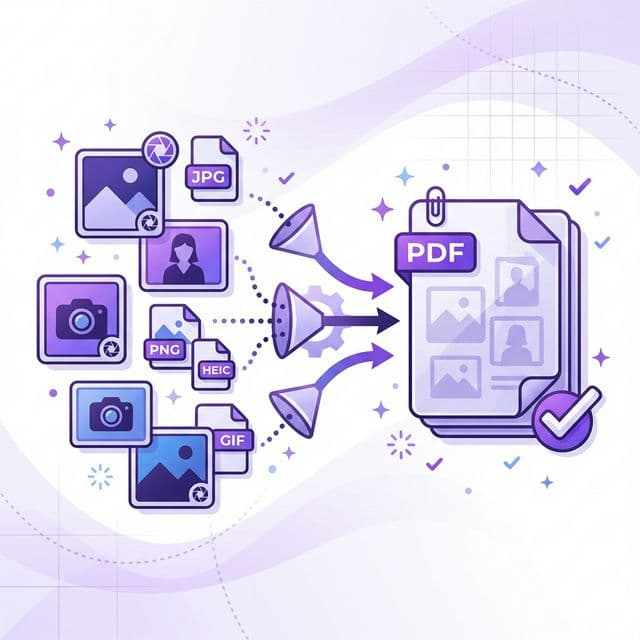
Khi nào cần chuyển ảnh sang PDF?
Chuyển ảnh sang PDF là một trong những thao tác phổ biến nhất trong công việc và học tập. Đây là các tình huống thường gặp:
- Scan tài liệu bằng điện thoại — chụp ảnh hóa đơn, hợp đồng, CMND/CCCD, rồi chuyển sang PDF để gửi email hoặc lưu trữ. PDF là định dạng chuẩn được cơ quan nhà nước, ngân hàng, trường học chấp nhận.
- Tạo portfolio ảnh — gộp hàng chục ảnh sản phẩm, bản thiết kế, hoặc ảnh du lịch vào một file PDF duy nhất để chia sẻ dễ dàng.
- Nộp hồ sơ online — nhiều website tuyển dụng, trường đại học, và cổng dịch vụ công yêu cầu upload file PDF. Chuyển ảnh sang PDF giúp đáp ứng yêu cầu ngay.
- Bảo toàn chất lượng ảnh — chia sẻ ảnh qua Zalo, Messenger sẽ bị nén giảm chất lượng, nhưng PDF giữ nguyên độ phân giải và màu sắc gốc.
- Sắp xếp nhiều ảnh có trật tự — thay vì gửi 20 file ảnh riêng lẻ, gộp thành 1 PDF với thứ tự trang rõ ràng.
BetaPDF giúp việc chuyển đổi nhanh, miễn phí, hoàn toàn online — không cần cài phần mềm.
Hướng dẫn chuyển ảnh sang PDF với BetaPDF
Làm theo các bước sau để chuyển ảnh thành PDF miễn phí:
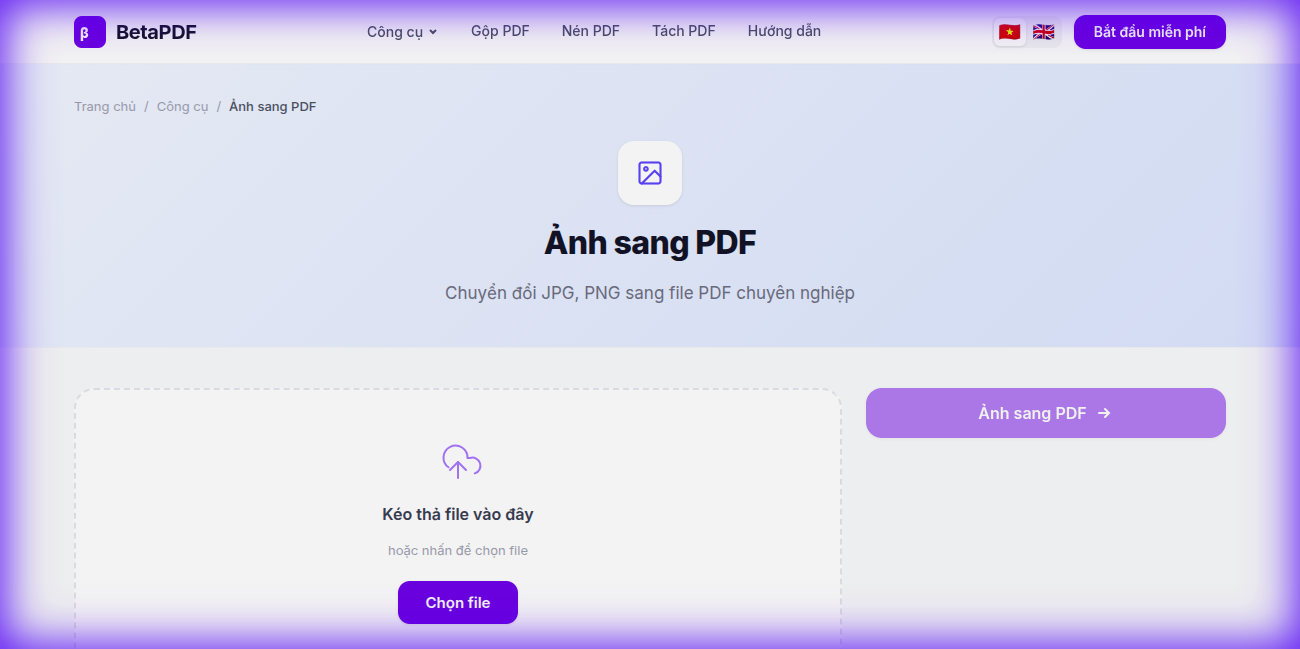
- Tải ảnh lên: Kéo thả file ảnh vào vùng upload có đường nét đứt, hoặc nhấn nút "Chọn file" để duyệt file. BetaPDF hỗ trợ JPG, PNG, WebP, HEIC, BMP, TIFF, và GIF. Upload được tối đa 20 ảnh cùng lúc.
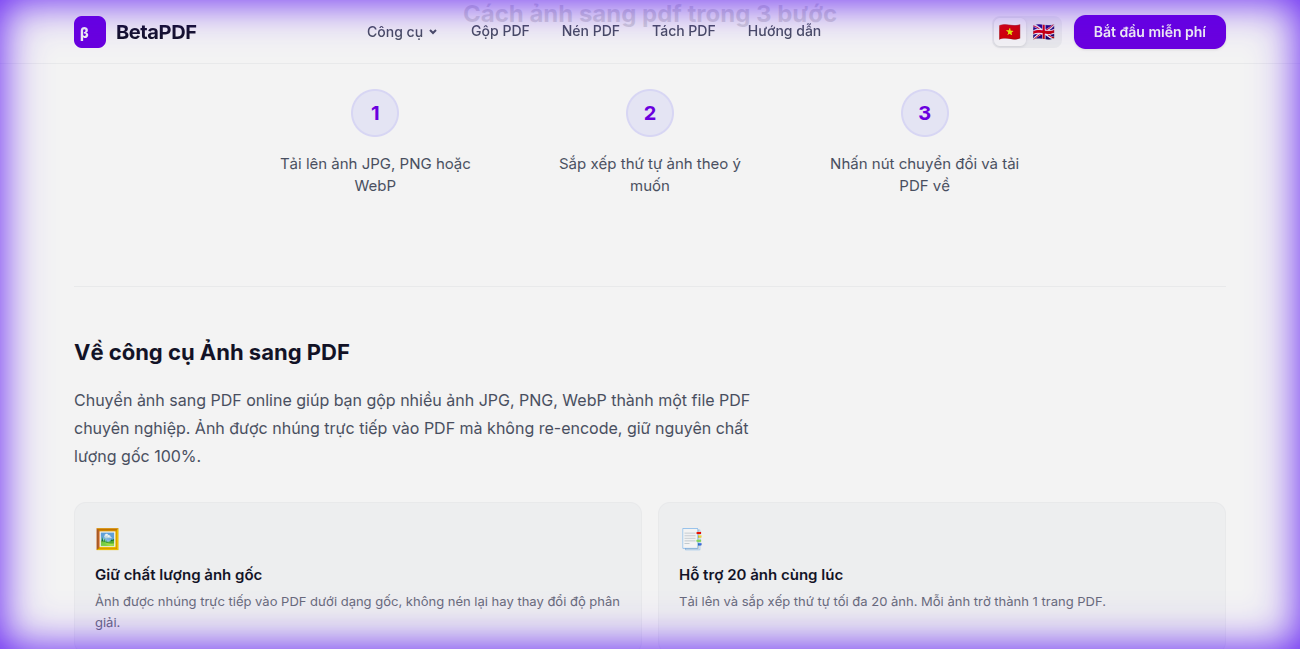
- Sắp xếp thứ tự: Sau khi upload, kéo thả để sắp xếp ảnh theo đúng thứ tự bạn muốn. Mỗi ảnh sẽ trở thành 1 trang trong PDF.
- Nhấn "Ảnh sang PDF →": Bấm nút tím lớn bên phải. Xử lý chỉ mất vài giây, ngay cả với nhiều ảnh.
- Tải PDF về: File PDF nhiều trang đã sẵn sàng download. Ảnh gốc không bị thay đổi.
Toàn bộ quá trình chạy trên trình duyệt — không cần cài app. Phù hợp cho điện thoại, tablet, và máy tính.
Sẵn sàng thử ngay?
Dùng công cụ miễn phí của BetaPDF — không cần đăng ký, không giới hạn.
Ảnh sang PDF →Chuyển ảnh sang PDF trên điện thoại
BetaPDF hoạt động tốt trên trình duyệt di động (Chrome, Safari, Firefox) mà không cần cài app. Cách làm trên điện thoại:
iPhone / iPad
- Mở Safari và vào BetaPDF
- Nhấn "Chọn file" và chọn ảnh từ Thư viện ảnh
- Ảnh HEIC từ iPhone được hỗ trợ tự động — không cần chuyển đổi trước
- Sắp xếp thứ tự, rồi nhấn "Chuyển sang PDF"
Android
- Mở Chrome và vào BetaPDF
- Nhấn "Chọn file" → chọn từ Thư viện hoặc Quản lý file
- Chọn nhiều ảnh: nhấn giữ ảnh đầu tiên, rồi chạm để thêm ảnh khác
- Sắp xếp và chuyển đổi
Mẹo hay: Dùng camera điện thoại chụp tài liệu, rồi chuyển ảnh sang PDF ngay — giống như có máy scan di động!
Mẹo để có kết quả tốt
- Chụp ảnh rõ nét, đủ sáng: Khi scan tài liệu, dùng ánh sáng tốt và giữ điện thoại vững. Tránh bóng đổ và lóa sáng.
- Cắt ảnh trước khi chuyển: Loại bỏ viền thừa từ ảnh để trang PDF gọn hơn.
- Đặt tên file theo thứ tự: Đặt tên file dạng 01.jpg, 02.jpg... để ảnh upload đúng thứ tự.
- Chọn đúng kích thước trang: Dùng A4 cho tài liệu chuẩn, hoặc "Vừa ảnh" cho ảnh chụp để tránh viền trắng.
- Nén sau khi chuyển: Nếu file PDF quá lớn (nhiều ảnh độ phân giải cao), dùng công cụ Nén PDF của BetaPDF để giảm dung lượng.
- Xử lý hàng loạt: Bạn có thể upload tới 20 ảnh cùng lúc — không cần chuyển từng ảnh một.
Các cách khác chuyển ảnh sang PDF
Ngoài BetaPDF, đây là các phương pháp thay thế:
- Ứng dụng Ảnh (iPhone) — Chọn ảnh → Chia sẻ → In → Phóng to preview → tạo PDF. Hoạt động nhưng hạn chế: không sắp xếp trang, không tùy chỉnh.
- Google Drive (Android) — Upload ảnh → "Mở bằng" → Google Docs → Tải xuống PDF. Phức tạp và thêm lề thừa.
- Adobe Acrobat Pro — File → Create PDF → From Multiple Files. Đầy đủ tính năng nhưng cần đăng ký trả phí (~$20/tháng).
- macOS Preview — Chọn ảnh → kéo vào sidebar Preview → Export PDF. Miễn phí trên Mac, nhưng không dùng được trên mobile.
- Smallpdf / iLovePDF — Công cụ online khác có giới hạn hàng ngày ở bản miễn phí (thường 1-2 lần/ngày).
BetaPDF nổi bật với chuyển đổi miễn phí không giới hạn, không cần tạo tài khoản, hỗ trợ HEIC, sắp xếp kéo thả — tất cả trên trình duyệt.
Câu hỏi thường gặp
Hỗ trợ những định dạng ảnh nào?
BetaPDF hỗ trợ JPG, JPEG, PNG, WebP, HEIC (iPhone), BMP, TIFF, và GIF. Bạn có thể trộn nhiều định dạng trong một lần chuyển đổi — ví dụ upload cả file JPG và PNG cùng lúc.
Có thể chuyển ảnh sang PDF trên điện thoại mà không cần cài app không?
Có! BetaPDF hoạt động hoàn toàn trên trình duyệt di động (Chrome, Safari, Firefox). Không cần tải app hay cài đặt gì. Chỉ cần mở website, upload ảnh, và tải PDF về.
Ảnh có bị giảm chất lượng khi chuyển sang PDF không?
Không. BetaPDF giữ nguyên độ phân giải và chất lượng gốc của ảnh. Mỗi ảnh được nhúng vào PDF ở kích thước gốc mà không bị nén hay giảm chất lượng.
Chuyển được bao nhiêu ảnh cùng lúc?
Bạn có thể upload tới 20 ảnh trong một lần chuyển đổi. Mỗi ảnh sẽ thành 1 trang trong PDF. Với lô lớn hơn, chuyển 2 đợt rồi gộp bằng công cụ Gộp PDF của BetaPDF.
Có thể sắp xếp lại thứ tự trang sau khi upload không?
Có! Sau khi upload, bạn có thể kéo thả ảnh để sắp xếp lại thứ tự. File PDF sẽ theo đúng thứ tự trang bạn đã chỉnh.
Ảnh HEIC từ iPhone có dùng được không?
Có. BetaPDF hỗ trợ đầy đủ định dạng HEIC từ iPhone. Ảnh HEIC được xử lý tự động — không cần chuyển sang JPG trước.
Kết luận
Chuyển ảnh sang PDF là kỹ năng thiết yếu trong thời đại số. Dù bạn đang scan tài liệu, tạo portfolio ảnh, hay chuẩn bị hồ sơ nộp online, BetaPDF giúp thực hiện dễ dàng.
Upload ảnh, sắp xếp trang, và tải PDF về — chỉ trong vài giây, hoàn toàn miễn phí, không cần đăng ký. Hoạt động trên mọi thiết bị.
Sẵn sàng chuyển đổi? Dùng thử BetaPDF Ảnh sang PDF ngay →