Tại sao cần đặt mật khẩu PDF?
Đặt mật khẩu PDF giúp bảo vệ thông tin nhạy cảm trước khi chia sẻ hoặc lưu trữ tài liệu điện tử:
- Hợp đồng, hồ sơ pháp lý — ngăn người ngoài đọc hoặc chỉnh sửa thỏa thuận
- Báo cáo tài chính, hóa đơn — chỉ người được ủy quyền có mật khẩu mới mở được
- Tài liệu nội bộ công ty — giới hạn quyền in, sao chép, chỉnh sửa cho nhân viên hoặc đối tác
- Hồ sơ y tế, dữ liệu cá nhân — tuân thủ quy định bảo mật như GDPR hoặc luật bảo vệ dữ liệu cá nhân
- Luận văn, bài nghiên cứu — bảo vệ sở hữu trí tuệ trước khi công bố
Nếu không đặt mật khẩu, bất kỳ ai truy cập file đều có thể đọc, sao chép hoặc thay đổi nội dung tùy ý. Mã hóa mật khẩu PDF đảm bảo chỉ người được ủy quyền mới tương tác được với tài liệu.
Hướng dẫn đặt mật khẩu PDF với BetaPDF
Làm theo các bước sau để mã hóa file PDF miễn phí:
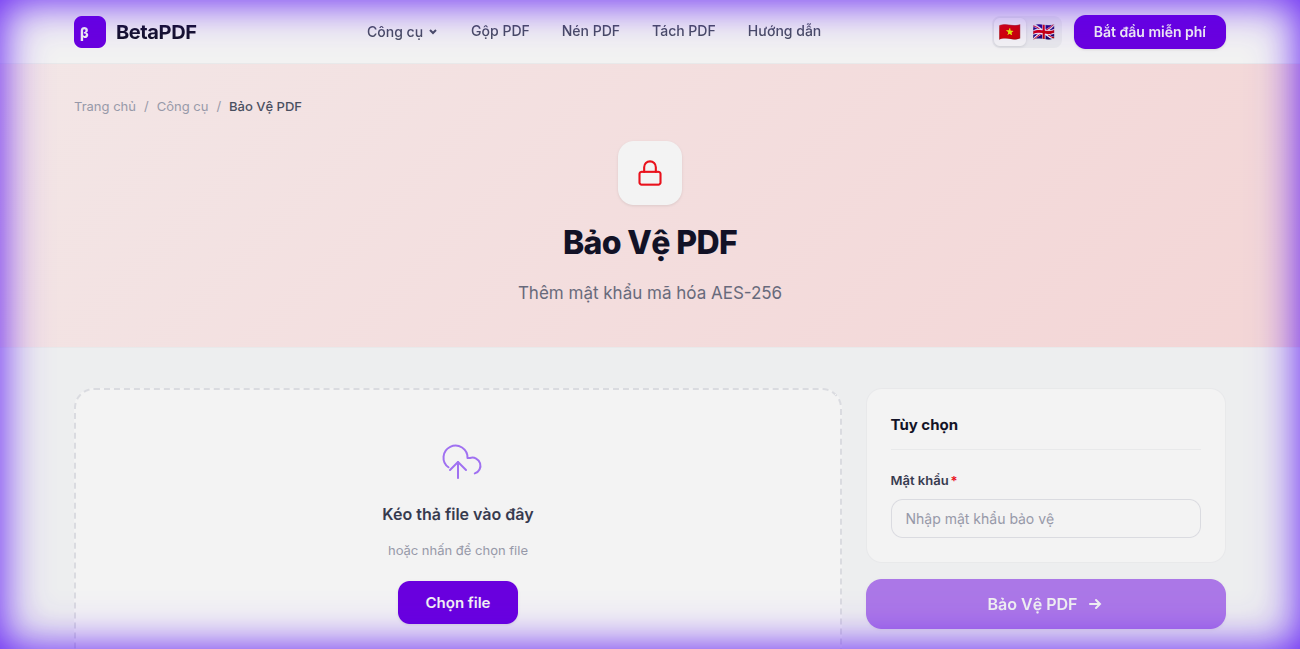
- Tải file PDF lên: Kéo thả file vào vùng upload có đường nét đứt "Kéo thả file vào đây", hoặc nhấn nút "Chọn file" để duyệt. Hỗ trợ file đến 100MB.
- Nhập mật khẩu: Trong panel "Tùy chọn" bên phải, nhập mật khẩu mạnh vào ô "Mật khẩu". Dùng ít nhất 8 ký tự kết hợp chữ hoa, chữ thường, số và ký tự đặc biệt.
- Nhấn "Bảo Vệ PDF →": Bấm nút tím. BetaPDF áp dụng mã hóa AES-256 — cùng tiêu chuẩn mà chính phủ và ngân hàng sử dụng.
- Tải file đã bảo vệ: File PDF đã mã hóa sẵn sàng download. File gốc không bao giờ được lưu trên server.
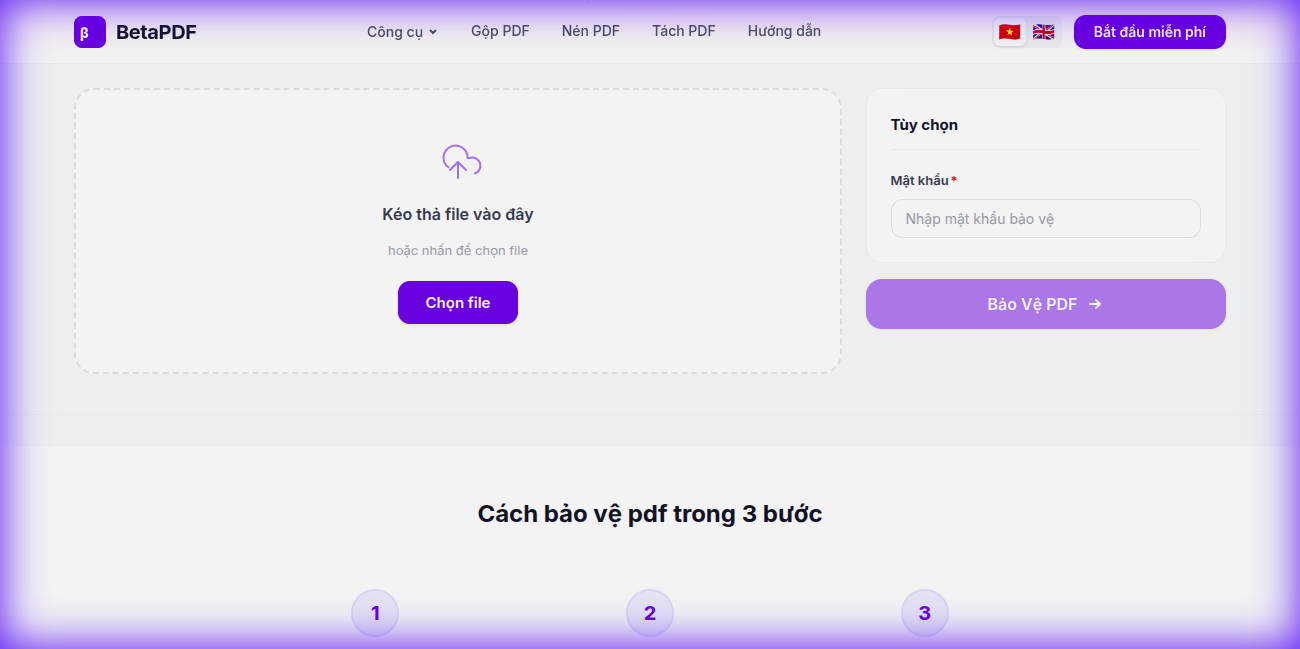
Toàn bộ quá trình chỉ mất vài giây và hoạt động trên mọi thiết bị — máy tính, tablet hay điện thoại.
Sẵn sàng thử ngay?
Dùng công cụ miễn phí của BetaPDF — không cần đăng ký, không giới hạn.
Bảo Vệ PDF →Mẹo bảo mật PDF hiệu quả
Áp dụng các best practice sau để tối đa hóa bảo mật cho file PDF:
- Dùng mật khẩu mạnh: Ít nhất 8 ký tự kết hợp chữ hoa, chữ thường, số và ký tự đặc biệt (ví dụ:
BaoCao#2026!) - Không dùng lại mật khẩu: Mỗi file PDF bảo vệ nên có mật khẩu riêng — đừng dùng mật khẩu email hay ngân hàng
- Dùng trình quản lý mật khẩu: Các công cụ như 1Password, Bitwarden hoặc KeePass giúp lưu trữ và truy xuất mật khẩu phức tạp an toàn
- Hiểu 2 loại mật khẩu PDF:
- User password (Mật khẩu mở) — bắt buộc nhập để mở/xem tài liệu
- Owner password (Mật khẩu quyền) — kiểm soát các hành động được phép (in, sao chép, chỉnh sửa) kể cả sau khi mở file
- Gửi mật khẩu qua kênh riêng: Đừng bao giờ gửi mật khẩu cùng email với file PDF. Dùng kênh khác như tin nhắn, Zalo, hoặc gọi điện
Phần mềm bảo vệ PDF trên máy tính
Nếu cần bảo vệ offline hoặc xử lý tài liệu nhạy cảm cao cấp, xem xét các phần mềm desktop:
- Adobe Acrobat Pro — Kiểm soát đầy đủ user/owner password, quyền hạn và mã hóa certificate. Đắt ($19.99/tháng) nhưng là chuẩn ngành.
- LibreOffice Draw — Miễn phí, mã nguồn mở. Mở PDF → File → Properties → Security → Đặt mật khẩu. Hạn chế hơn Adobe nhưng miễn phí.
- macOS Preview — File → Export as PDF → tick "Encrypt". Đơn giản nhưng chỉ hỗ trợ user password (mật khẩu mở), không kiểm soát quyền.
- Microsoft Word — Mở PDF trong Word → File → Info → Protect Document → Encrypt with Password. Có thể làm thay đổi layout PDF khi chuyển đổi.
Với đa số nhu cầu, công cụ online BetaPDF nhanh hơn và miễn phí — không cần cài đặt, không tốn phí. Phần mềm desktop chỉ tốt hơn khi bạn cần truy cập offline hoặc mã hóa certificate nâng cao.
Lỗi thường gặp và cách xử lý
Các vấn đề phổ biến khi bảo vệ PDF:
- "Tôi quên mật khẩu" — Rất tiếc, mã hóa AES-256 được thiết kế để không thể phá. Nếu mất mật khẩu, file không thể khôi phục. Luôn lưu mật khẩu trong trình quản lý mật khẩu.
- "Owner password vs User password — khác nhau thế nào?" — User password khóa file, không ai mở được nếu không có mật khẩu. Owner password cho phép mở file nhưng hạn chế in, sao chép hoặc chỉnh sửa. BetaPDF đặt user password (mật khẩu mở) để bảo mật tối đa.
- "Người nhận nói file bị hỏng" — Thường do download bị gián đoạn. Tải lại file đã bảo vệ và gửi lại. Đảm bảo phần mềm PDF của người nhận hỗ trợ AES-256 (hầu hết PDF reader hiện đại đều hỗ trợ).
- "Ai đó có thể bẻ khóa không?" — Với AES-256 và mật khẩu mạnh (12+ ký tự), tấn công brute-force sẽ mất hàng tỷ năm. Mật khẩu yếu (ví dụ: "1234") có thể bị đoán nhanh chóng.
Câu hỏi thường gặp
Đặt mật khẩu có miễn phí không?
Hoàn toàn miễn phí. BetaPDF không thu phí cho bất kỳ công cụ nào, kể cả mã hóa PDF bằng AES-256.
Quên mật khẩu thì sao?
BetaPDF không lưu mật khẩu của bạn. Nếu quên, file không thể khôi phục — mã hóa AES-256 được thiết kế để không thể phá. Luôn lưu mật khẩu vào trình quản lý mật khẩu an toàn.
Owner password và User password khác nhau thế nào?
User password (mật khẩu mở) ngăn bất kỳ ai mở PDF mà không có mật khẩu. Owner password (mật khẩu quyền) cho phép mở nhưng hạn chế các hành động như in, sao chép, chỉnh sửa. BetaPDF đặt User password để bảo vệ tối đa.
Có thể chặn in hoặc sao chép mà không khóa file không?
Điều đó cần Owner password (chỉ giới hạn quyền). BetaPDF hiện đặt User password khóa toàn bộ file. Để bảo vệ chỉ quyền hạn, bạn cần Adobe Acrobat Pro hoặc phần mềm desktop tương tự.
File có an toàn khi tải lên không?
Có. File được mã hóa trong quá trình truyền (HTTPS/TLS), xử lý trên server và tự động xóa sau khi xử lý. Chúng tôi không bao giờ lưu trữ hoặc đọc tài liệu của bạn.
File PDF đã bảo vệ có mở được trên điện thoại không?
Có. Tất cả phần mềm đọc PDF hiện đại trên iOS và Android (gồm Apple Books, Google Drive, Adobe Reader) đều hỗ trợ PDF mã hóa AES-256. Chỉ cần nhập mật khẩu khi được yêu cầu.
Kết luận
Bảo vệ PDF bằng mật khẩu là một trong những cách đơn giản nhưng hiệu quả nhất để bảo mật thông tin nhạy cảm. Dù bạn chia sẻ hợp đồng, dữ liệu tài chính hay tài liệu cá nhân, mã hóa AES-256 đảm bảo chỉ người được ủy quyền mới truy cập được nội dung.
BetaPDF giúp quá trình bảo vệ nhanh chóng, miễn phí và truy cập được từ mọi thiết bị. Để bảo mật tối đa, kết hợp mật khẩu mạnh với thói quen chia sẻ thông minh — và luôn sao lưu mật khẩu trong trình quản lý mật khẩu.
Cần gỡ bảo vệ sau? Dùng công cụ Mở khóa PDF của BetaPDF để xóa mật khẩu (bạn cần nhập mật khẩu gốc để thực hiện).