Cắt Lề PDF Là Gì?
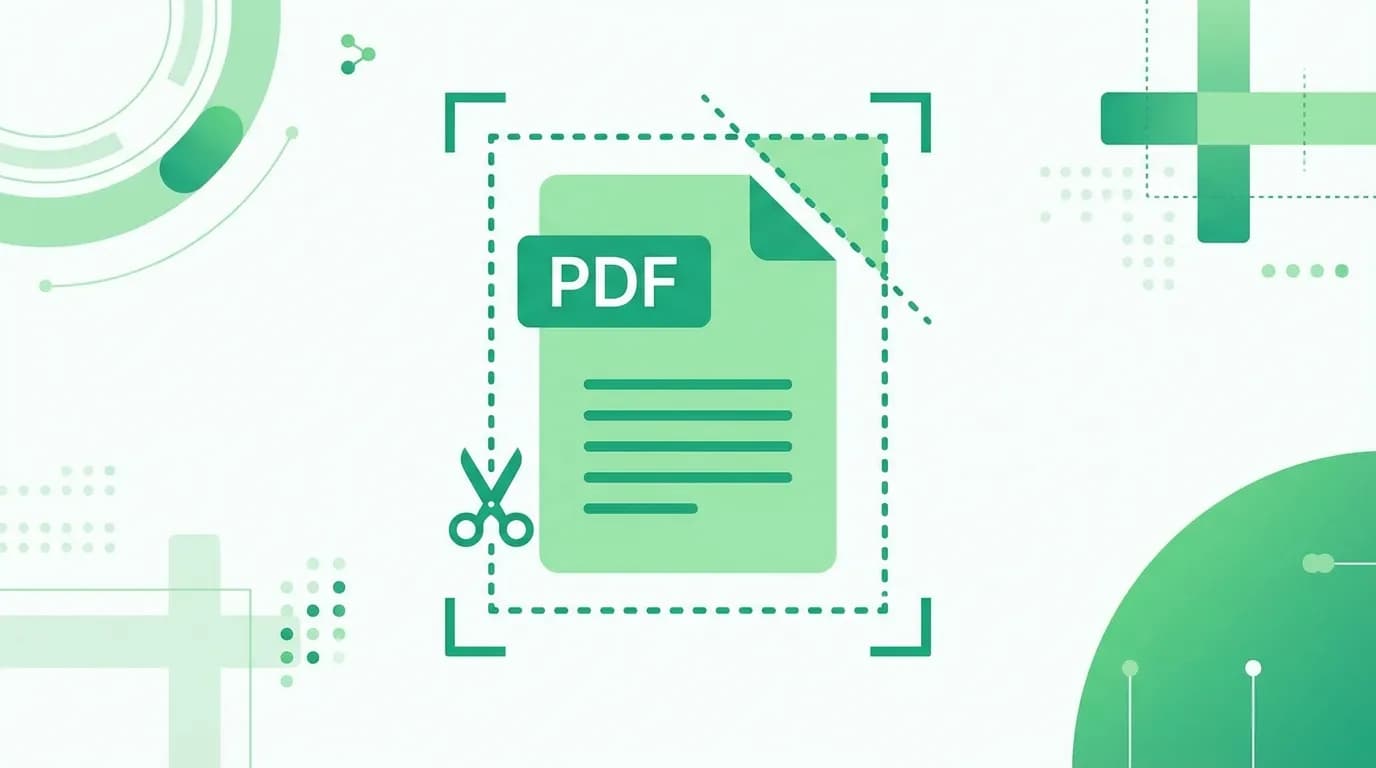
Cắt lề PDF cho phép bạn thu gọn vùng hiển thị của mỗi trang — loại bỏ lề thừa, khoảng trắng hoặc viền không cần thiết. Giống như cắt ảnh nhưng áp dụng cho tài liệu PDF. Nội dung ngoài vùng cắt bị ẩn đi (không xóa), nên không mất dữ liệu vĩnh viễn.
Trường hợp sử dụng phổ biến:
- Xóa lề thừa — làm sạch tài liệu scan có quá nhiều khoảng trắng
- Cắt để in — điều chỉnh kích thước trang phù hợp khổ giấy
- Tập trung nội dung — cắt bỏ header, footer hoặc số trang cho bài thuyết trình
- Chuẩn hóa bố cục — làm tất cả trang cùng kích thước trong PDF nhiều nguồn
Cách Cắt Lề PDF Với BetaPDF
BetaPDF cung cấp hai chế độ cắt:
Chế độ Thủ công
- Tải lên PDF — kéo thả hoặc nhấn chọn
- Đặt lề cắt — nhập khoảng cắt theo milimet (trên, dưới, trái, phải)
- Nhấn Xử lý — BetaPDF cắt mỗi trang theo khoảng đã đặt
- Tải về — lưu file PDF đã cắt
Chế độ Tự động
- Tải lên PDF — chọn tài liệu
- Chọn Tự động — BetaPDF tự phát hiện và xóa khoảng trắng quanh nội dung
- Tải về — nhận tài liệu đã cắt gọn
Chế độ tự động hoàn hảo cho tài liệu scan có lề không đều.
Sẵn sàng thử ngay?
Dùng công cụ miễn phí của BetaPDF — không cần đăng ký, không giới hạn.
Cắt Lề PDF →Mẹo Cắt Lề PDF Tốt Hơn
- Bắt đầu với chế độ Tự động — để công cụ phát hiện ranh giới trước, sau đó chuyển sang Thủ công nếu cần chỉnh
- Dùng lề đều — áp dụng cùng giá trị cắt cho tất cả các cạnh để đồng nhất
- Giữ khoảng đệm — đừng cắt sát chữ quá; 5mm lề giữ nội dung dễ đọc
- Xem trước trước khi tải — kiểm tra không có nội dung quan trọng bị cắt mất
- Kết hợp với Làm Phẳng — làm phẳng PDF trước để đảm bảo tất cả chú thích hiển thị khi cắt
BetaPDF So Với Các Công Cụ Cắt Lề Khác
| Tính năng | BetaPDF | Adobe Acrobat | Preview (Mac) |
|---|---|---|---|
| Chi phí | Miễn phí | $19.99/tháng | Miễn phí (chỉ Mac) |
| Cắt tự động | ✅ | ❌ | ❌ |
| Cắt thủ công (mm) | ✅ | ✅ | Hạn chế |
| Cắt tất cả trang | ✅ | ✅ | Từng trang |
| Hoạt động trên mobile | ✅ | Hạn chế | ❌ |
Vấn Đề Thường Gặp & Cách Xử Lý
- Nội dung bị cắt mất — giảm giá trị lề cắt. Nếu dùng chế độ Tự động, thử Thủ công với giá trị nhỏ hơn.
- Kết quả không đều — một số trang có vị trí nội dung khác nhau. Dùng chế độ Thủ công với giá trị cố định cho tất cả trang.
- Trang scan bị lỗi — PDF scan có thể bị nghiêng nhẹ. Dùng Xoay PDF để làm thẳng trước khi cắt.
- Kích thước file không giảm — cắt lề ẩn nội dung nhưng không xóa khỏi file. Dùng Nén PDF sau để giảm dung lượng.
Câu Hỏi Thường Gặp
Giải đáp thắc mắc về cắt lề trang PDF.
Cắt lề có xóa vĩnh viễn nội dung không?
Không. Cắt lề PDF thay đổi vùng hiển thị (crop box) nhưng không xóa vĩnh viễn nội dung. Nội dung bị ẩn vẫn tồn tại trong file.
Có thể cắt từng trang khác nhau không?
Hiện tại BetaPDF áp dụng cùng cài đặt cho tất cả trang. Để cắt riêng từng trang, trích xuất trang, cắt riêng rồi gộp lại.
Chế độ Tự động hoạt động thế nào?
Tự động phát hiện ranh giới nội dung trên mỗi trang và xóa khoảng trắng bao quanh. Phù hợp nhất cho tài liệu scan.
Có thể hoàn tác việc cắt không?
Vì nội dung gốc không bị xóa, bạn có thể cắt lại hoặc dùng file gốc. Luôn giữ bản sao file gốc để phòng ngừa.
Kết Luận
Dù cần xóa khoảng trắng thừa, cắt lề để in hay làm sạch tài liệu scan, công cụ Cắt Lề của BetaPDF đều đáp ứng. Chọn chế độ Tự động để xử lý nhanh hoặc Thủ công để kiểm soát chính xác — hoàn toàn miễn phí, ngay trên trình duyệt.