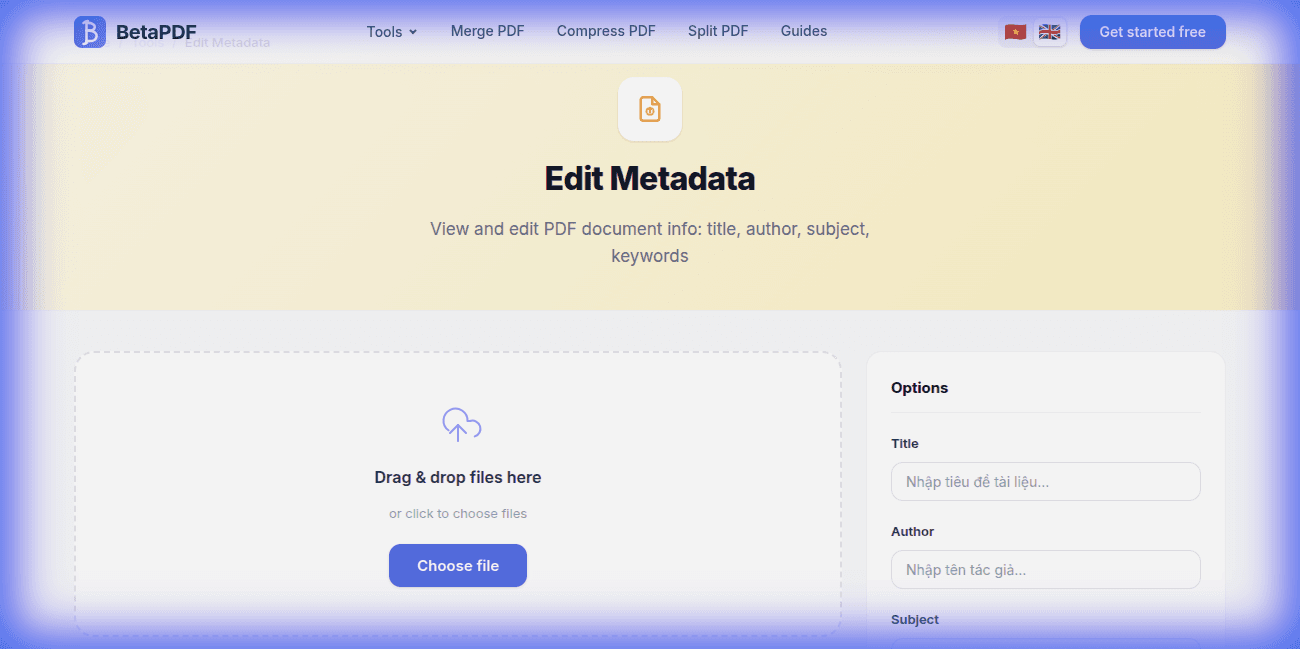
Metadata PDF là gì?
Metadata PDF là thông tin ẩn bên trong file PDF mô tả tài liệu. Hãy nghĩ nó như "dữ liệu về dữ liệu". Mọi file PDF đều chứa các trường metadata sau:
- Tiêu đề (Title): Tên tài liệu hiển thị trên tab trình duyệt và kết quả tìm kiếm — thường quan trọng hơn tên file
- Tác giả (Author): Người tạo tài liệu — quan trọng cho attribution và bản quyền
- Chủ đề (Subject): Mô tả ngắn về chủ đề hoặc mục đích tài liệu
- Từ khóa (Keywords): Thuật ngữ tìm kiếm giúp tìm tài liệu — quan trọng cho SEO khi PDF được publish online
- Creator: Phần mềm tạo PDF (VD: Microsoft Word, Adobe InDesign)
- Producer: Phần mềm chuyển đổi/sản xuất PDF
- Ngày tạo & Ngày sửa: Timestamps cho thời điểm tạo và sửa đổi tài liệu
Chỉnh sửa metadata giúp SEO tốt hơn cho file PDF online, đảm bảo quản lý tài liệu chuyên nghiệp, và bảo vệ quyền riêng tư bằng cách xóa thông tin cá nhân không mong muốn.
Hướng dẫn chỉnh sửa metadata với BetaPDF
Làm theo các bước sau để chỉnh sửa metadata PDF miễn phí:
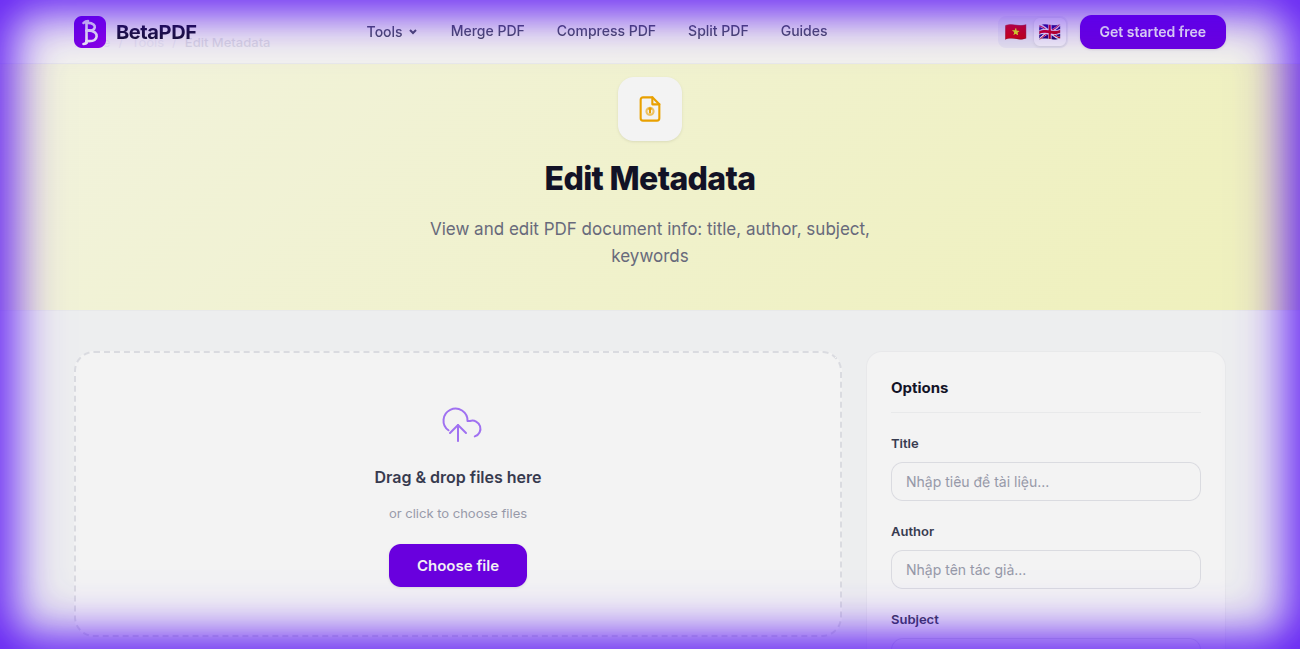
- Tải file PDF lên: Kéo thả file vào khu vực upload, hoặc nhấn "Chọn file" để duyệt.
- Xem metadata hiện tại: BetaPDF tự động đọc và hiển thị tất cả trường metadata từ file PDF.
- Chỉnh sửa các trường: Sửa đổi Tiêu đề, Tác giả, Chủ đề, và Từ khóa theo nhu cầu. Để trống để xóa trường.
- Nhấn "Cập nhật →": Nhấn nút tím để áp dụng thay đổi.
- Tải file kết quả: File PDF với metadata mới sẵn sàng tải về.
Quá trình diễn ra tức thì và không thay đổi nội dung hiển thị của file PDF.
Sẵn sàng thử ngay?
Dùng công cụ miễn phí của BetaPDF — không cần đăng ký, không giới hạn.
Chỉnh Sửa Metadata →Best practices cho metadata PDF
- Tiêu đề mô tả: Dùng tiêu đề rõ ràng thay vì tên file. "Báo cáo tài chính Q4 2025" tốt hơn "report_final_v2.pdf".
- Từ khóa SEO: Nếu file PDF được publish online, thêm từ khóa liên quan để Google index và xếp hạng tốt hơn.
- Đặt tác giả đúng: Dùng tên tổ chức cho tài liệu chính thức, không dùng tên cá nhân, trừ khi cần attribution.
- Dùng chủ đề để phân loại: Trường chủ đề giúp hệ thống quản lý tài liệu và tìm kiếm doanh nghiệp.
- Xóa metadata nhạy cảm: Trước khi chia sẻ file ra ngoài, kiểm tra và xóa thông tin cá nhân (tên tác giả, tên công ty, phần mềm) không muốn lộ.
- Xử lý hàng loạt: Với nhiều file, xử lý từng file qua BetaPDF — mỗi file chỉ mất vài giây.
So sánh các công cụ chỉnh sửa metadata PDF
Dưới đây là so sánh chi tiết các phương pháp chỉnh sửa metadata PDF:
1. Adobe Acrobat Pro (Trả phí — $19,99/tháng)
File → Properties → Description tab → chỉnh các trường. Ưu điểm: Kiểm soát đầy đủ tất cả metadata bao gồm XMP, thuộc tính tùy chỉnh, và bảo mật tài liệu. Nhược điểm: Đăng ký đắt, phần mềm nặng. Quá phức tạp nếu chỉ cần cập nhật tiêu đề hoặc tác giả.
2. ExifTool (Miễn phí — Dòng lệnh)
exiftool -Title="Báo cáo" -Author="Nguyễn Văn A" -Keywords="báo cáo,2025,tài chính" file.pdf. Ưu điểm: Miễn phí, rất mạnh mẽ, script được cho xử lý hàng loạt. Nhược điểm: Cần cài đặt và kiến thức dòng lệnh. Không có giao diện trực quan.
3. PDF-XChange Editor (Miễn phí — Chỉ Windows)
File → Document Properties → chỉnh các trường. Ưu điểm: Miễn phí cho tính năng cơ bản, giao diện tốt. Nhược điểm: Chỉ Windows, bản miễn phí đôi khi thêm dấu "edited with PDF-XChange".
4. macOS Preview (Miễn phí — Rất hạn chế)
Tools → Show Inspector → xem metadata. Ưu điểm: Có sẵn. Nhược điểm: Chỉ xem được metadata, không chỉnh sửa được.
5. qpdf (Miễn phí — Dòng lệnh)
Chỉnh một số trường metadata qua JSON manipulation. Ưu điểm: Miễn phí, script được. Nhược điểm: Cú pháp phức tạp, hạn chế hơn ExifTool.
Kết luận: BetaPDF là lựa chọn dễ nhất — không cần cài đặt, không đăng ký, không mất phí. Upload, chỉnh trực quan, và tải về. Hoàn hảo cho cập nhật metadata nhanh.
Vấn đề thường gặp với metadata PDF & Cách khắc phục
Dưới đây là các vấn đề phổ biến nhất với metadata PDF và cách giải quyết:
1. Metadata không hiển thị trong trình xem PDF
Nguyên nhân: Hầu hết trình xem PDF không hiển metadata mặc định. Chrome không hiển metadata chút nào. Cách fix: Trong Adobe Reader, vào File → Properties. Trong Firefox, nhấn icon thuộc tính tài liệu. Các trình xem khác: tìm "Document Properties" trong menu.
2. Metadata cũ vẫn tồn tại sau khi chỉnh sửa
Nguyên nhân: PDF lưu metadata ở 2 vị trí: Document Info Dictionary và XMP. Một số công cụ chỉ cập nhật một. Cách fix: BetaPDF cập nhật cả hai vị trí để đảm bảo nhất quán. Nếu chỉnh bằng công cụ khác mà metadata vẫn cũ, chỉnh lại bằng BetaPDF.
3. Thông tin cá nhân trong metadata
Nguyên nhân: PDF tạo từ Word, Excel tự động nhúng tên bạn, tên công ty, tên máy tính, và phần mềm tạo. Cách fix: Trước khi chia sẻ file ra ngoài, dùng BetaPDF xóa tất cả trường metadata — để trống để xóa thông tin cá nhân.
4. Google không cập nhật sau khi sửa metadata
Nguyên nhân: Google crawl lại theo lịch trình riêng. Sau khi đổi metadata cho SEO, có thể mất vài ngày đến vài tuần. Cách fix: Upload lại PDF với metadata đúng, yêu cầu re-index trong Google Search Console để nhanh hơn.
5. Lỗi mã hóa ký tự đặc biệt trong metadata
Nguyên nhân: Một số trường metadata không xử lý ký tự Unicode tốt trong chuẩn PDF cũ. Cách fix: BetaPDF dùng mã hóa UTF-8 hỗ trợ mọi ký tự quốc tế (tiếng Việt, CJK, dấu). Nếu ký tự bị lỗi trong trình xem, lỗi thường do trình xem chứ không phải metadata.
Câu hỏi thường gặp
Chỉnh metadata có thay đổi nội dung PDF không?
Không. Metadata chỉ là thông tin mô tả — nằm trong phần riêng của PDF và không ảnh hưởng đến text, hình ảnh, hay bố cục tài liệu.
Tại sao metadata quan trọng?
Metadata giúp tổ chức tài liệu, cải thiện SEO khi file PDF được index bởi Google (trường Title và Keywords), đảm bảo trình bày chuyên nghiệp (ghi đúng Tác giả), và bảo vệ quyền riêng tư (bằng cách xóa thông tin cá nhân).
Có thể xóa toàn bộ metadata không?
Có. Chỉ cần để trống tất cả trường trong editor metadata của BetaPDF và nhấn cập nhật. Sẽ xóa Tiêu đề, Tác giả, Chủ đề, và Từ khóa — hữu ích cho bảo mật khi chia sẻ ra ngoài.
Google có dùng metadata PDF để xếp hạng không?
Có. Google đọc trường Title và Keywords khi index file PDF. Tiêu đề mô tả tốt thường xuất hiện làm tiêu đề kết quả tìm kiếm, và Từ khóa giúp Google hiểu chủ đề tài liệu.
Có thể chỉnh những trường metadata nào?
BetaPDF cho phép chỉnh Tiêu đề, Tác giả, Chủ đề, và Từ khóa — bốn trường metadata quan trọng nhất. Creator, Producer, và các trường ngày được xử lý tự động.
Có thể chỉnh hàng loạt metadata nhiều file không?
Hiện BetaPDF xử lý từng file một, mỗi lần chỉ mất vài giây. Cho lô lớn, ExifTool (dòng lệnh) phù hợp hơn cho xử lý hàng loạt.
Kết luận
Metadata PDF có thể "vô hình" với người đọc, nhưng đóng vai trò quan trọng trong SEO, quản lý tài liệu, và bảo mật quyền riêng tư. Metadata được tối ưu giúp PDF xếp hạng tốt hơn trên công cụ tìm kiếm và thể hiện sự chuyên nghiệp.
BetaPDF giúp chỉnh metadata đơn giản: upload PDF, chỉnh các trường, và tải về — tất cả trong vài giây, hoàn toàn miễn phí.
Sẵn sàng tối ưu metadata PDF? Dùng BetaPDF Chỉnh Metadata ngay →