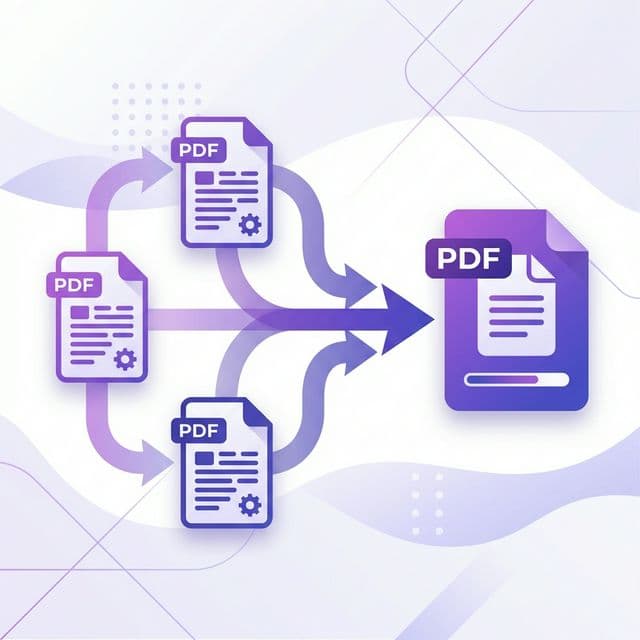
Gộp file PDF là gì? Khi nào cần gộp PDF?
Gộp file PDF (merge PDF) là thao tác kết hợp nhiều tài liệu PDF riêng lẻ thành một file duy nhất, giữ nguyên nội dung, định dạng và chất lượng của từng file gốc.
Đây là một trong những thao tác xử lý PDF được tìm kiếm nhiều nhất tại Việt Nam, đặc biệt phổ biến trong các tình huống sau:
- Nộp hồ sơ online: Nhiều cổng dịch vụ công, tuyển dụng, du học chỉ cho phép upload 1 file PDF duy nhất — bạn cần gộp CMND, bằng cấp, hồ sơ thành 1 file.
- Tổng hợp tài liệu scan: Khi scan từng trang bằng máy scan hoặc điện thoại, mỗi trang thành 1 file riêng — gộp lại thành bộ tài liệu hoàn chỉnh.
- Ghép báo cáo, sách: Kết hợp nhiều chương, phần từ các nguồn khác nhau thành 1 tài liệu liền mạch.
- Gửi email chuyên nghiệp: Thay vì đính kèm 5-10 file, gộp thành 1 file duy nhất giúp người nhận dễ đọc và lưu trữ.
- Lưu trữ chứng từ: Gộp hóa đơn, biên lai, hợp đồng theo tháng/quý để quản lý tài chính gọn gàng hơn.
Với BetaPDF, bạn có thể gộp PDF hoàn toàn miễn phí, không giới hạn số lượng file, không cần đăng ký tài khoản, và xử lý ngay trên trình duyệt.
Hướng dẫn gộp PDF với BetaPDF (3 bước)
BetaPDF được thiết kế để gộp PDF nhanh nhất có thể — chỉ cần 3 bước:
- Tải file lên: Nhấp vào vùng upload hoặc kéo thả (drag & drop) các file PDF cần gộp. Bạn có thể chọn nhiều file cùng lúc từ thư mục máy tính.
- Sắp xếp thứ tự: Kéo thả các file để thay đổi thứ tự. File đầu tiên sẽ nằm ở đầu tài liệu kết quả. Bạn cũng có thể xem thumbnail preview từng trang trước khi gộp.
- Nhấn "Gộp PDF" và tải về: Nhấn nút xử lý, đợi vài giây, rồi tải file PDF đã gộp về máy. File kết quả giữ nguyên 100% chất lượng gốc.
Ưu điểm nổi bật của BetaPDF:
- ✅ Không cần cài phần mềm — hoạt động trên mọi trình duyệt (Chrome, Safari, Firefox, Edge)
- ✅ Hỗ trợ mọi thiết bị — máy tính, điện thoại, tablet
- ✅ Xử lý nhanh — gộp 10 file chỉ mất vài giây
- ✅ Bảo mật tuyệt đối — file được tự động xóa sau khi xử lý xong
- ✅ Miễn phí hoàn toàn — không giới hạn, không quảng cáo phiền phức
Các cách gộp PDF khác (so sánh)
Ngoài BetaPDF, còn có một số cách gộp PDF khác. Dưới đây là so sánh chi tiết để bạn chọn phương pháp phù hợp nhất:
1. Adobe Acrobat Pro (phần mềm trả phí)
Adobe Acrobat Pro cho phép gộp PDF với nhiều tùy chọn nâng cao như thêm bookmark, đánh số trang. Tuy nhiên, phí bản quyền từ $19.99/tháng — không phù hợp nếu bạn chỉ cần gộp file thỉnh thoảng.
2. macOS Preview (chỉ dành cho Mac)
Trên Mac, bạn có thể dùng Preview để kéo thả trang từ file này sang file khác. Cách này miễn phí nhưng khá phức tạp với nhiều file và chỉ hoạt động trên macOS.
3. Google Drive + Google Docs
Google Drive không có tính năng gộp PDF trực tiếp. Bạn có thể mở từng file trong Google Docs rồi copy-paste, nhưng sẽ mất định dạng gốc — không khuyến khích.
4. Công cụ online khác (iLovePDF, SmallPDF...)
Các công cụ này cũng miễn phí nhưng thường giới hạn số file/ngày, yêu cầu đăng ký, hoặc chèn watermark ở bản miễn phí. BetaPDF không có bất kỳ giới hạn nào.
Kết luận: Nếu bạn cần gộp PDF nhanh, miễn phí, không giới hạn — BetaPDF là lựa chọn tốt nhất.
Mẹo & Lưu ý khi gộp PDF
Để việc gộp PDF đạt kết quả tốt nhất, hãy lưu ý những điểm sau:
- Kiểm tra thứ tự file kỹ trước khi gộp: Đặc biệt quan trọng với hồ sơ xin việc, báo cáo nhiều phần, hoặc tài liệu pháp lý. Một file sai vị trí có thể gây nhầm lẫn nghiêm trọng.
- Nén file sau khi gộp: File gộp từ nhiều tài liệu có thể có dung lượng lớn. Sử dụng công cụ nén PDF của BetaPDF để giảm 50-80% dung lượng mà không mất chất lượng.
- Đặt tên file rõ ràng: Sau khi gộp, đổi tên file kết quả cho dễ nhận biết (ví dụ: "HoSo_NguyenVanA_2025.pdf" thay vì "merged.pdf").
- Kiểm tra lại sau khi gộp: Mở file kết quả và lướt qua các trang để đảm bảo thứ tự đúng, không thiếu trang nào.
- Backup file gốc: Giữ lại các file PDF gốc trước khi gộp, phòng trường hợp cần chỉnh sửa sau này.
- Hỗ trợ file lớn: BetaPDF cho phép upload file lên tới 100MB mỗi file. Nếu file lớn hơn, hãy nén trước rồi gộp.
Lỗi thường gặp khi gộp PDF & Cách khắc phục
Dưới đây là những vấn đề phổ biến khi gộp PDF và cách xử lý:
1. File PDF bị khóa mật khẩu
Nếu file PDF được bảo vệ bằng mật khẩu, bạn cần mở khóa trước khi gộp. Dùng công cụ Mở khóa PDF của BetaPDF để gỡ mật khẩu (nếu bạn có quyền), rồi gộp bình thường.
2. Thứ tự trang bị sai sau khi gộp
Nguyên nhân thường do chọn sai thứ tự file khi upload. Cách khắc phục: Sắp xếp lại thứ tự trên BetaPDF trước khi nhấn gộp, hoặc dùng công cụ Sắp xếp trang PDF sau khi gộp.
3. File gộp quá lớn, không gửi email được
Hầu hết email giới hạn đính kèm 25MB. Giải pháp: Sau khi gộp, dùng công cụ Nén PDF của BetaPDF để giảm dung lượng 50-80%.
4. Font chữ hiển thị sai
Trường hợp hiếm gặp, thường xảy ra với file PDF tạo từ phần mềm cũ. BetaPDF giữ nguyên font nhúng trong PDF gốc, nên gần như không gặp vấn đề này.
5. File PDF bị lỗi, không mở được
Nếu file gốc bị hỏng, hãy thử dùng công cụ Sửa chữa PDF của BetaPDF trước, rồi gộp lại.
Câu hỏi thường gặp
Gộp PDF có mất phí không?
Hoàn toàn miễn phí. BetaPDF không giới hạn số lần sử dụng, không yêu cầu đăng ký tài khoản, và không chèn watermark hay quảng cáo vào file kết quả.
Có thể gộp bao nhiêu file cùng lúc?
Bạn có thể gộp nhiều file PDF cùng lúc trên BetaPDF. Mỗi file có giới hạn dung lượng 100MB. Không giới hạn số lượng file.
File PDF gộp xong có bị giảm chất lượng không?
Không. BetaPDF giữ nguyên chất lượng gốc của từng trang. Nội dung, hình ảnh, font chữ, hyperlink, bookmark đều được bảo toàn 100%.
Gộp PDF trên điện thoại được không?
Có. BetaPDF hoạt động trên mọi trình duyệt di động (Chrome, Safari trên iOS/Android). Chỉ cần mở trang web, upload file và gộp — không cần cài app.
Gộp PDF có giữ được bookmark và hyperlink không?
Có. BetaPDF giữ nguyên tất cả bookmark, hyperlink, form fields, và annotation có trong các file PDF gốc. Cấu trúc tài liệu được bảo toàn hoàn toàn.
File gộp bị quá lớn thì làm thế nào?
Sau khi gộp, bạn có thể dùng công cụ Nén PDF của BetaPDF để giảm dung lượng 50-80% mà không mất chất lượng. Đặc biệt hiệu quả với file chứa nhiều hình ảnh.
Kết luận
Gộp file PDF là thao tác đơn giản nhưng rất cần thiết trong công việc và học tập hàng ngày. Với BetaPDF, bạn có thể:
- ✅ Gộp không giới hạn file PDF, hoàn toàn miễn phí
- ✅ Không cần cài đặt phần mềm, hoạt động trên mọi thiết bị
- ✅ Bảo mật tuyệt đối — file tự động xóa sau khi xử lý
- ✅ Xử lý nhanh chóng, giữ nguyên 100% chất lượng gốc
Sau khi gộp, bạn có thể tiếp tục sử dụng các công cụ khác của BetaPDF như nén PDF để giảm dung lượng, đánh số trang để dễ theo dõi, hoặc đặt mật khẩu để bảo vệ tài liệu.
Bắt đầu gộp PDF ngay bây giờ — miễn phí, nhanh chóng, và an toàn!