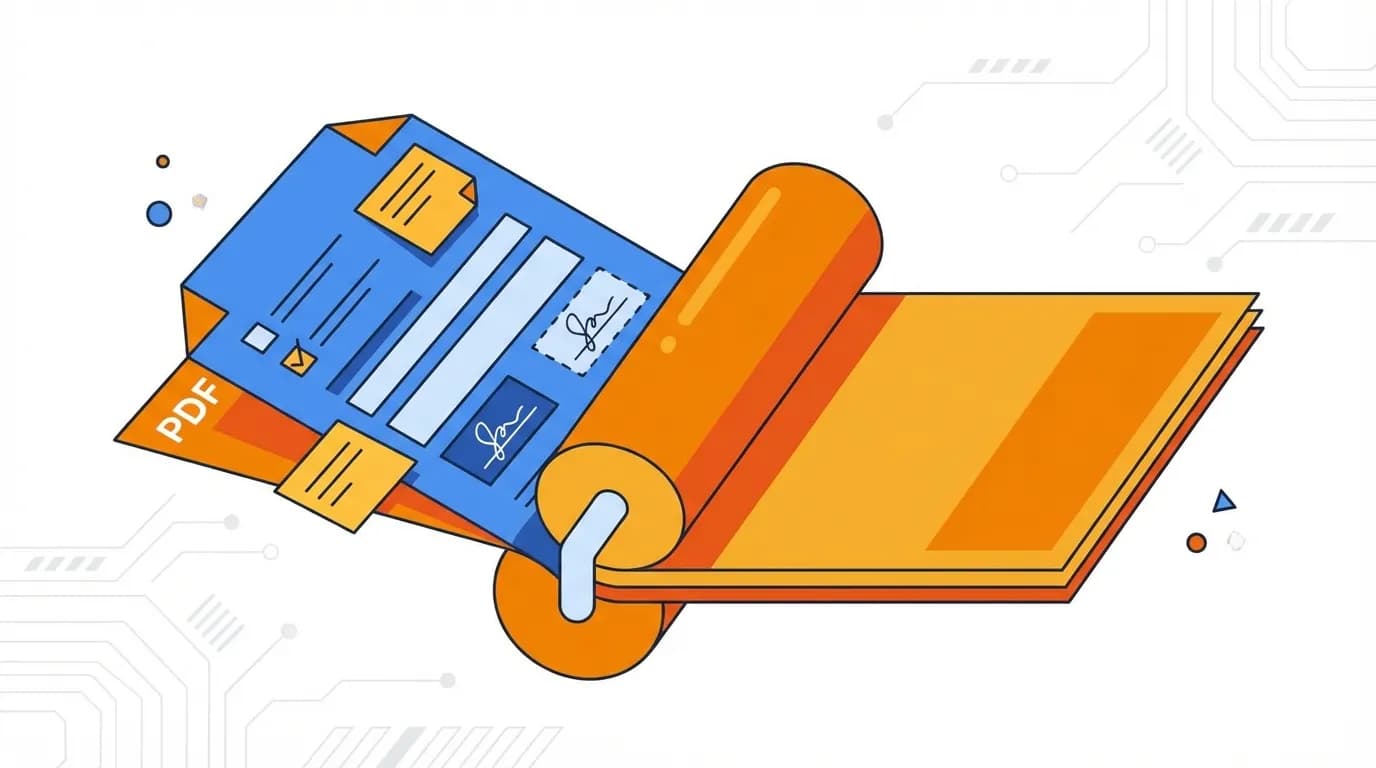
Làm Phẳng PDF Là Gì?
Làm phẳng PDF chuyển tất cả phần tử tương tác — trường form điền, chú thích, comment và layer — thành nội dung tĩnh, không chỉnh sửa được. Sau khi làm phẳng, tài liệu trông y hệt nhưng không ai có thể thay đổi dữ liệu form hoặc di chuyển chú thích.
Trường hợp sử dụng phổ biến:
- Đóng băng form đã điền — ngăn việc thay đổi câu trả lời trên đơn đăng ký hoặc hợp đồng
- Khóa chú thích — nhúng comment, highlight và ghi chú vào trang vĩnh viễn
- Giảm lỗi hiển thị — một số trình xem PDF hiển thị phần tử tương tác khác nhau; làm phẳng đảm bảo đồng nhất
- Chuẩn bị lưu trữ — tạo phiên bản cuối cùng, bất biến để lưu hồ sơ
Cách Làm Phẳng PDF Với BetaPDF
Làm phẳng PDF chỉ với vài nhấp chuột:
- Tải lên PDF — kéo thả hoặc nhấn chọn file có form hoặc chú thích
- Chọn tùy chọn — chọn làm phẳng form, chú thích hoặc cả hai
- Nhấn Xử lý — BetaPDF chuyển tất cả phần tử tương tác thành nội dung tĩnh
- Tải về — lưu file PDF đã làm phẳng
Tài liệu trông giống hệt bản gốc, nhưng tất cả trường form và chú thích giờ là phần của nội dung trang và không thể chỉnh sửa.
Sẵn sàng thử ngay?
Dùng công cụ miễn phí của BetaPDF — không cần đăng ký, không giới hạn.
Làm Phẳng PDF →Mẹo Làm Phẳng PDF
- Giữ bản gốc — luôn lưu bản sao file chưa làm phẳng phòng khi cần thay đổi
- Làm phẳng trước khi gửi — nếu đã điền form, làm phẳng trước khi gửi để người nhận không thể sửa
- Kiểm tra chú thích — xác nhận tất cả comment và highlight hiển thị đúng trong bản làm phẳng
- Kết hợp watermark — thêm watermark "CHÍNH THỨC" trước khi làm phẳng để khóa vĩnh viễn
- Dùng để in — PDF đã làm phẳng in chính xác hơn vì tất cả phần tử đã nhúng vào trang
BetaPDF So Với Các Phương Pháp Khác
| Tính năng | BetaPDF | Adobe Acrobat | In ra PDF |
|---|---|---|---|
| Chi phí | Miễn phí | $19.99/tháng | Miễn phí |
| Làm phẳng form | ✅ | ✅ | ✅ |
| Làm phẳng chú thích | ✅ | ✅ | Tùy trường hợp |
| Chọn lọc | ✅ (form/chú thích) | ✅ | ❌ |
| Giữ chất lượng | ✅ (vector) | ✅ | Có thể raster hóa |
Phương pháp "In ra PDF" đôi khi chuyển chữ thành hình ảnh (raster), giảm chất lượng. BetaPDF giữ chữ là chữ.
Vấn Đề Thường Gặp & Cách Xử Lý
- Form vẫn chỉnh sửa được — đảm bảo đã chọn "Làm phẳng form: Có". Form dùng JavaScript có thể cần xử lý đặc biệt.
- Chú thích bị mất — kiểm tra đã bật "Làm phẳng chú thích". Một số loại (như file đính kèm) có thể không hiển thị.
- Dung lượng tăng — làm phẳng có thể tăng nhẹ dung lượng do nhúng phần tử. Dùng Nén PDF sau để tối ưu.
- Chữ thành hình ảnh — điều này xảy ra với phương pháp "In ra PDF", không phải BetaPDF. Công cụ giữ chữ có thể chọn.
Câu Hỏi Thường Gặp
Giải đáp thắc mắc về làm phẳng PDF.
Có thể hoàn tác làm phẳng không?
Không. Làm phẳng là quá trình một chiều. Khi trường form và chú thích đã nhúng vào nội dung trang, không thể tách lại. Luôn giữ bản sao file gốc.
Làm phẳng có thay đổi giao diện PDF không?
Không. Giao diện giữ nguyên. Chỉ khác là các phần tử tương tác (form, chú thích) trở thành tĩnh và không chỉnh sửa được.
Nên làm phẳng trước hay sau khi thêm watermark?
Thêm watermark trước, rồi làm phẳng. Điều này khóa watermark vào trang nên không thể xóa.
Làm phẳng có giảm dung lượng file không?
Có thể tăng hoặc giảm nhẹ tùy nội dung. Để giảm đáng kể, dùng Nén PDF sau khi làm phẳng.
Kết Luận
Làm phẳng PDF đảm bảo tài liệu là bản cuối cùng và không thể chỉnh sửa. Dù gửi form đã điền, lưu trữ tài liệu đã duyệt hay chuẩn bị in, công cụ Làm Phẳng của BetaPDF khóa mọi thứ — giữ nguyên chất lượng chữ và hình ảnh. Miễn phí, nhanh và không cần cài đặt.