Tại sao cần nén file PDF?
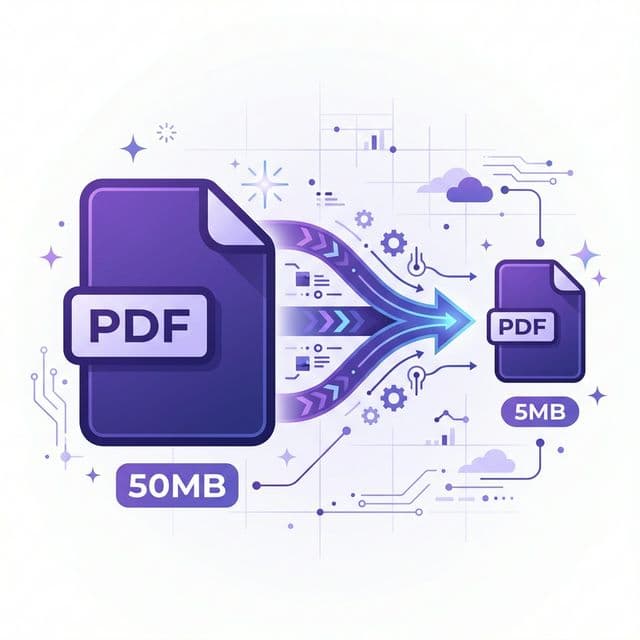
File PDF thường có dung lượng rất lớn, đặc biệt khi chứa ảnh độ phân giải cao, font nhúng, hoặc đồ họa vector. Một báo cáo có ảnh dễ dàng vượt qua 50MB.
Nén PDF giúp ích trong nhiều tình huống:
- Gửi email — Gmail, Outlook giới hạn đính kèm 25MB. File nén sẽ gửi được dễ dàng.
- Upload nhanh hơn — form đăng ký, cloud storage, hệ thống LMS đều hưởng lợi từ file nhỏ hơn.
- Tiết kiệm lưu trữ — quan trọng với tổ chức quản lý hàng nghìn tài liệu.
- Tải trang nhanh hơn — PDF đặt trên web sẽ load nhanh hơn cho người dùng mạng chậm.
BetaPDF sử dụng thuật toán nén đa lớp (Ghostscript + QPDF) để giảm dung lượng 50-80% mà vẫn giữ độ sắc nét của văn bản và bố cục trang.
Hướng dẫn nén PDF với BetaPDF
Làm theo các bước đơn giản sau để nén PDF miễn phí:
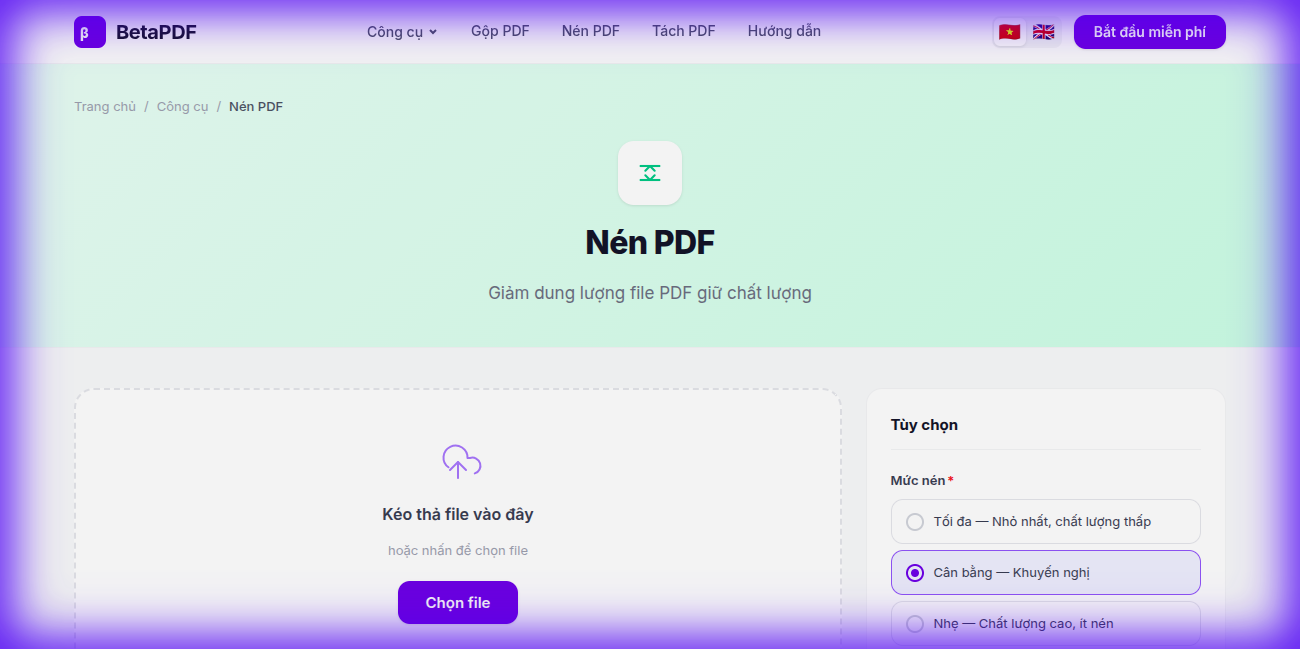
- Tải file PDF lên: Kéo thả file vào vùng upload có đường nét đứt, hoặc nhấn nút "Chọn file" màu tím để duyệt file. Hỗ trợ file đến 100MB.
- Chọn mức nén: Ở panel bên phải mục "Tùy chọn", chọn 1 trong 5 mức:
- Tối đa — file nhỏ nhất, chất lượng ảnh thấp hơn
- Cân bằng (Khuyến nghị) — cân bằng tốt nhất giữa dung lượng và chất lượng
- Nhẹ — chất lượng cao, ít nén
- Không mất chất lượng — lossless, chỉ tối ưu cấu trúc
- Tùy chỉnh — tự chọn DPI và chất lượng
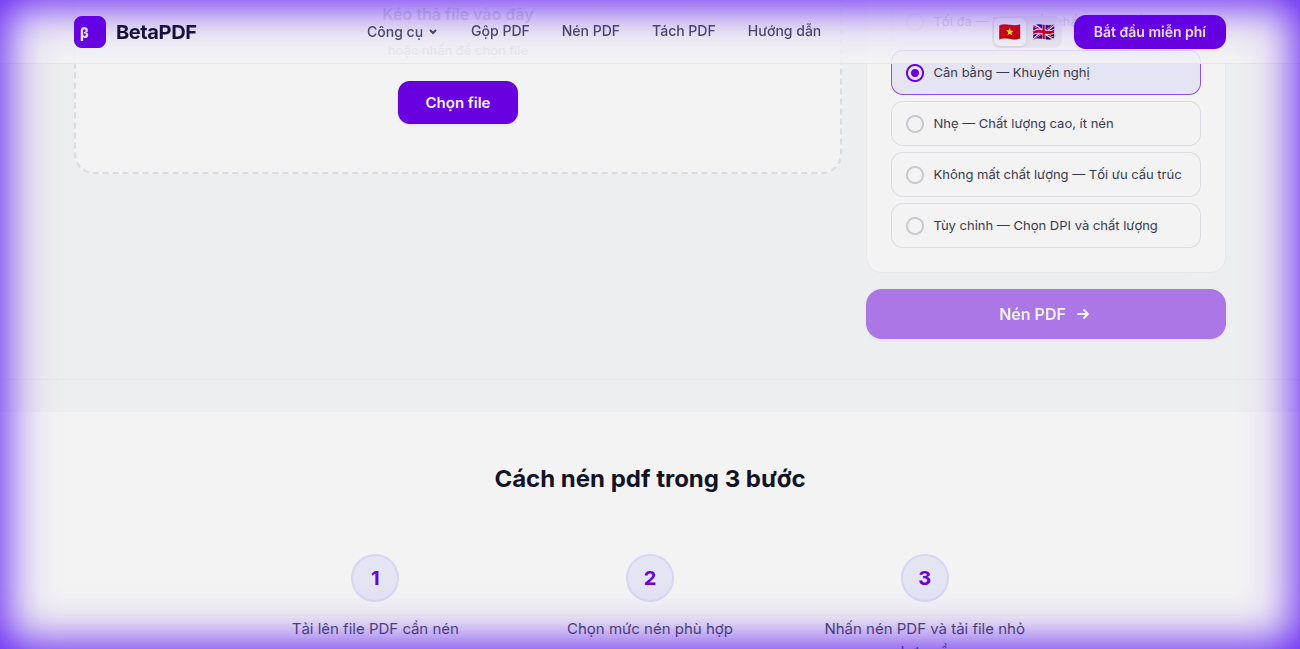
- Nhấn "Nén PDF →": Bấm nút tím lớn phía dưới. Xử lý chỉ mất vài giây.
- Tải file nén về: File đã nén sẵn sàng download. Bạn sẽ thấy so sánh dung lượng trước và sau nén.
Toàn bộ quá trình chạy trên cloud — không cần cài phần mềm. Hoạt động trên mọi thiết bị: Windows, Mac, Linux, điện thoại, tablet.
Tìm hiểu các phương pháp nén PDF
Có hai phương pháp nén PDF chính:
Nén không mất dữ liệu (Lossless)
Loại bỏ dữ liệu thừa mà không ảnh hưởng chất lượng hình ảnh: font trùng lặp, object không sử dụng, metadata phình, stream chưa tối ưu. Kết quả: giảm 10-40% với chất lượng giữ nguyên 100%.
Nén có mất dữ liệu (Lossy)
Giảm độ phân giải và chất lượng ảnh trong PDF. Ảnh được giảm mẫu (downsample) và mã hóa lại bằng JPEG. Kết quả: giảm 50-80%, nhưng ảnh có thể kém sắc nét hơn khi zoom.
BetaPDF kết hợp cả hai phương pháp: trước tiên tối ưu lossless, sau đó áp dụng lossy tùy theo mức nén bạn chọn. Văn bản và đồ họa vector không bao giờ bị giảm chất lượng — chỉ ảnh raster bị ảnh hưởng.
Tips nén PDF hiệu quả
- File chứa nhiều ảnh nén được nhiều nhất — tài liệu scan, báo cáo ảnh, bài thuyết trình có thể giảm 60-80%.
- File chỉ có text thường đã nhỏ sẵn (dưới 1MB). Nén chỉ tiết kiệm 10-20%.
- Nén trước khi gửi email — tránh bị bounce vì quá dung lượng. PDF 30MB thường nén xuống dưới 5MB.
- Kiểm tra chất lượng sau khi nén — mở file và zoom vào chi tiết như biểu đồ, chữ nhỏ, ảnh để đảm bảo chất lượng chấp nhận được.
- Giữ bản gốc — luôn lưu backup trước khi nén, đặc biệt với tài liệu lưu trữ.
- Nếu một mức nén chưa đủ, thử mức "Cao" — ưu tiên dung lượng nhỏ hơn độ sắc nét ảnh.
Các cách nén PDF khác
Ngoài BetaPDF, đây là các phương pháp khác để giảm dung lượng PDF:
- Adobe Acrobat Pro — "Save As Other → Reduced Size PDF" hoặc "Optimize PDF". Mạnh mẽ nhưng cần đăng ký trả phí (~$20/tháng).
- macOS Preview — File → Export → Quartz Filter → "Reduce File Size". Miễn phí nhưng nén mạnh tay, thường làm giảm chất lượng đáng kể.
- Ghostscript (dòng lệnh) —
gs -dPDFSETTINGS=/ebook. Rất linh hoạt nhưng cần kiến thức kỹ thuật. - Smallpdf / iLovePDF — Các công cụ online khác. Bản miễn phí có giới hạn hàng ngày (thường 1-2 file/ngày).
BetaPDF nổi bật với nén miễn phí không giới hạn, không giới hạn số file/ngày, không cần tạo tài khoản, và xử lý hoàn toàn trên server cho kết quả nhanh ngay cả trên điện thoại.
Câu hỏi thường gặp
Nén PDF có làm mất nội dung hoặc chất lượng không?
Nội dung văn bản được giữ nguyên 100%. Chỉ ảnh raster có thể bị giảm nhẹ độ phân giải tùy mức nén. Đồ họa vector, font và bố cục trang không thay đổi.
Nén lossy và lossless khác nhau thế nào?
Nén lossless loại bỏ dữ liệu thừa (font trùng, object không dùng) với chất lượng giữ nguyên nhưng giảm ít (10-40%). Nén lossy còn giảm cả độ phân giải ảnh, tiết kiệm nhiều hơn (50-80%) nhưng ảnh có thể kém sắc nét hơn.
Có thể nén PDF đã khóa mật khẩu không?
Bạn cần mở khóa PDF trước khi nén. Sử dụng công cụ Mở khóa PDF của BetaPDF để xóa mật khẩu, sau đó nén file đã mở khóa.
Có thể giảm được bao nhiêu dung lượng?
Tùy thuộc vào nội dung file. PDF nhiều ảnh (scan, báo cáo ảnh) có thể giảm 60-80%. PDF chỉ có text chỉ giảm được 10-20% vì dữ liệu text đã nhỏ sẵn.
Có thể nén PDF nhiều lần không?
Có thể, nhưng nén lại file đã nén sẽ không giảm thêm đáng kể. Để nén tối đa, hãy dùng mức nén cao ngay từ lần đầu.
Giới hạn dung lượng file là bao nhiêu?
BetaPDF hỗ trợ file đến 100MB. Với file rất lớn, bạn có thể tách PDF trước bằng công cụ Tách PDF của BetaPDF, nén từng phần, rồi gộp lại.
Kết luận
Nén PDF là kỹ năng thiết yếu cho bất kỳ ai làm việc với tài liệu điện tử. Dù bạn đang gửi email báo cáo, upload bài tập, hay lưu trữ hồ sơ, file PDF nén nhỏ hơn giúp tiết kiệm thời gian, dung lượng và tránh phiền phức.
BetaPDF giúp nén PDF dễ dàng: upload, chọn mức nén, tải về — chỉ trong vài giây, hoàn toàn miễn phí, không cần đăng ký.
Sẵn sàng giảm dung lượng PDF? Dùng thử BetaPDF Nén PDF ngay →