OCR Là Gì? Tại Sao PDF Scan Cần OCR?
Bạn đã bao giờ thử tìm kiếm một từ trong file PDF scan và không thấy kết quả nào? Hoặc thử copy văn bản từ PDF mà không thể bôi đen được? Đó là vì PDF scan thực chất chỉ là hình ảnh — nhìn giống chữ nhưng thực ra là ảnh chụp của chữ.
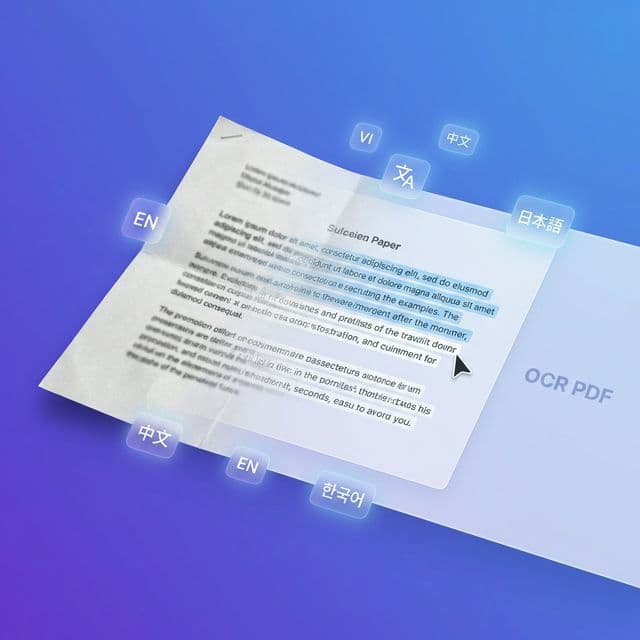
OCR (Optical Character Recognition — Nhận dạng ký tự quang học) là công nghệ giải quyết vấn đề này. OCR đọc hình ảnh trong PDF scan, nhận dạng các ký tự, và thêm một lớp văn bản ẩn phía trên. Kết quả là một PDF có thể tìm kiếm được — nhìn giống hệt file gốc, nhưng giờ bạn có thể:
- 🔍 Tìm kiếm bất kỳ từ nào bằng Ctrl+F
- 📋 Sao chép văn bản sang tài liệu khác
- ♿ Trợ năng — phần mềm đọc màn hình có thể đọc nội dung
- 🗂️ Lưu trữ — số hóa tài liệu giấy để bảo quản lâu dài
Dù bạn đang số hóa hợp đồng cũ, scan hóa đơn, hay lưu trữ ghi chú viết tay, OCR biến hình ảnh tĩnh thành văn bản sử dụng được.
Hướng Dẫn OCR PDF Với BetaPDF (3 Bước Đơn Giản)
Chuyển đổi PDF scan thành văn bản tìm kiếm được chỉ mất chưa đầy một phút:
Bước 1: Tải lên file PDF scan
Nhấn "Chọn File" hoặc kéo thả file PDF scan vào vùng tải lên. BetaPDF hỗ trợ file PDF tối đa 50 trang.
Bước 2: Nhấn "Xử lý"
BetaPDF tự động nhận dạng ngôn ngữ trong tài liệu và áp dụng OCR. Công cụ hỗ trợ 5 ngôn ngữ đồng thời — Tiếng Việt, Anh, Trung, Nhật, Hàn. Không cần chọn ngôn ngữ thủ công!
Bước 3: Tải xuống PDF đã OCR
Sau khi xử lý xong, tải xuống file PDF mới. File trông giống hệt bản gốc nhưng giờ có lớp văn bản ẩn cho phép tìm kiếm, sao chép và bôi đen text.
Vậy là xong! PDF scan của bạn giờ đã tìm kiếm được. Thử OCR PDF ngay →
Ngôn Ngữ Hỗ Trợ — Tự Động Nhận Dạng
Công cụ OCR của BetaPDF hỗ trợ 5 ngôn ngữ chính với tính năng tự động nhận dạng:
| Ngôn ngữ | Mã | Hệ chữ |
|---|---|---|
| 🇻🇳 Tiếng Việt | vie | Latin + dấu |
| 🇬🇧 Tiếng Anh | eng | Latin |
| 🇨🇳 Tiếng Trung (Giản thể) | chi_sim | CJK |
| 🇯🇵 Tiếng Nhật | jpn | Hiragana/Katakana/Kanji |
| 🇰🇷 Tiếng Hàn | kor | Hangul |
Tự động nhận dạng hoạt động thế nào? Công cụ OCR (chạy trên Tesseract 5.5.0 với model LSTM độ chính xác cao nhất) xử lý cả 5 ngôn ngữ đồng thời. Với mỗi ký tự, hệ thống chọn ngôn ngữ có điểm tin cậy cao nhất. Điều này có nghĩa:
- ✅ Tài liệu một ngôn ngữ được nhận dạng chính xác
- ✅ Tài liệu đa ngôn ngữ (ví dụ: Việt + Anh) hoạt động hoàn hảo
- ✅ Không cần chọn ngôn ngữ thủ công
Đặc biệt với tiếng Việt: BetaPDF sử dụng model tessdata_best — model LSTM chính xác nhất — để nhận dạng đúng các dấu tiếng Việt (ă, â, ê, ơ, ư, đ) kể cả chữ hoa (Ơ, Ư, Đ).
Mẹo Để OCR Đạt Kết Quả Tốt Nhất
Độ chính xác OCR phụ thuộc rất nhiều vào chất lượng file scan. Đây là các mẹo để có kết quả tốt nhất:
1. Scan ở độ phân giải 300 DPI trở lên
Độ phân giải càng cao, OCR càng chính xác. 300 DPI là mức lý tưởng — cân bằng giữa kích thước file và độ rõ nét. 150 DPI có thể dùng được cho chữ lớn, rõ ràng nhưng sẽ khó nhận dạng font nhỏ.
2. Đảm bảo độ tương phản tốt
Chữ đen trên nền trắng cho kết quả tốt nhất. Tránh nền màu hoặc có hoa văn, vì chúng có thể gây nhầm lẫn cho OCR.
3. Giữ chữ thẳng
File scan bị nghiêng hoặc xoay sẽ giảm độ chính xác. Nếu tài liệu bị lệch nhẹ, hãy dùng công cụ Xoay PDF của BetaPDF trước.
4. Tránh bản photocopy chất lượng thấp
Bản photo nhiều thế hệ (photo của bản photo) làm giảm chất lượng chữ. Nếu có thể, hãy scan từ bản gốc.
5. Kiểm tra kết quả
Sau OCR, mở file PDF và thử Ctrl+F để tìm một từ khóa. Nếu văn bản bị sai, chất lượng scan gốc có thể quá thấp — thử scan lại ở DPI cao hơn.
So Sánh Các Công Cụ OCR PDF
OCR PDF của BetaPDF so sánh thế nào với các lựa chọn phổ biến khác?
1. Adobe Acrobat (từ $22.99/tháng)
Tiêu chuẩn ngành với OCR xuất sắc. Hỗ trợ 30+ ngôn ngữ và tính năng nâng cao như nhận dạng form. Nhược điểm: Cần đăng ký trả phí hàng tháng, giá cao.
2. Google Drive (miễn phí)
Tải PDF lên Google Drive, mở bằng Google Docs — nó trích xuất text. Nhược điểm: Mất toàn bộ định dạng; kết quả là Google Doc, không phải PDF tìm kiếm được.
3. iLovePDF (miễn phí có giới hạn)
Chất lượng OCR tốt nhưng giới hạn 1 file/lần cho người dùng miễn phí. Gói Pro từ €4/tháng. File được gửi lên server của họ.
4. SmallPDF (miễn phí có giới hạn)
Tương tự iLovePDF. Gói miễn phí có giới hạn file hàng ngày. Chất lượng OCR ở mức khá.
5. BetaPDF (100% miễn phí)
Ưu điểm: Hoàn toàn miễn phí, không giới hạn file, không cần đăng ký, 5 ngôn ngữ với tự động nhận dạng, xử lý trên server của chúng tôi (file tự động xóa sau khi xử lý). Phù hợp nhất cho: Các công việc OCR nhanh không cần đăng ký hay tạo tài khoản.
Câu Hỏi Thường Gặp
OCR của BetaPDF có thực sự miễn phí không?
Có, 100% miễn phí. Không cần đăng ký, không cần thẻ tín dụng, không giới hạn hàng ngày. Tải PDF scan lên, nhận PDF tìm kiếm được — vậy thôi.
File của tôi sẽ ra sao sau khi xử lý OCR?
File của bạn được tự động xóa khỏi server ngay sau khi xử lý. Chúng tôi không lưu trữ, chia sẻ hay phân tích tài liệu của bạn.
Tối đa bao nhiêu trang cho mỗi lần OCR?
Hiện tại BetaPDF hỗ trợ OCR cho file PDF tối đa 50 trang mỗi lần. Với tài liệu lớn hơn, bạn có thể dùng công cụ Tách PDF để chia nhỏ trước.
OCR hỗ trợ những ngôn ngữ nào?
OCR của BetaPDF hỗ trợ Tiếng Việt, Anh, Trung (Giản thể), Nhật, và Hàn. Hệ thống tự động nhận dạng ngôn ngữ — không cần chọn thủ công.
OCR có làm thay đổi giao diện PDF không?
Không. OCR thêm lớp văn bản ẩn phía trên hình ảnh hiện có. PDF của bạn trông giống hệt bản gốc — nhưng giờ bạn có thể tìm kiếm, sao chép và bôi đen text.
Bắt Đầu Chuyển Đổi PDF Scan Ngay Hôm Nay
PDF scan không nhất thiết phải là "ngõ cụt" không tìm kiếm được. Với công cụ OCR miễn phí của BetaPDF, bạn có thể:
- ✅ Chuyển đổi bất kỳ PDF scan nào thành văn bản tìm kiếm được trong vài giây
- ✅ Hỗ trợ 5 ngôn ngữ với tự động nhận dạng
- ✅ Không cần đăng ký, không giới hạn file, hoàn toàn miễn phí
- ✅ File được xử lý an toàn và tự động xóa
Dù bạn đang số hóa tài liệu cũ, làm cho hợp đồng scan tìm kiếm được, hay chuẩn bị lưu trữ cho tuân thủ quy định, OCR là bước đầu tiên. Thử OCR PDF ngay — chỉ mất chưa đầy một phút!
Cần làm thêm gì với PDF? Xem PDF sang ảnh để trích xuất trang thành hình ảnh, hoặc Nén PDF để giảm kích thước file sau OCR.