Khi nào cần sắp xếp lại trang PDF?
Sắp xếp lại trang PDF là thao tác phổ biến giúp tiết kiệm thời gian và cải thiện tổ chức tài liệu. Các tình huống thường gặp:
- Trang bị sai thứ tự sau khi scan nhiều tài liệu hoặc gộp file từ nhiều nguồn
- Di chuyển mục lục hoặc phụ lục về vị trí đúng trong tài liệu
- Tổ chức lại báo cáo và thuyết trình — sắp xếp các phần theo trình tự logic mới mà không cần tạo lại
- Sửa thứ tự scan — khi bạn scan trang theo thứ tự sai
- Tùy chỉnh thứ tự cho đối tượng cụ thể — đưa phần liên quan nhất lên đầu
Hướng dẫn sắp xếp lại trang PDF với BetaPDF
Làm theo các bước sau để sắp xếp lại trang PDF miễn phí:
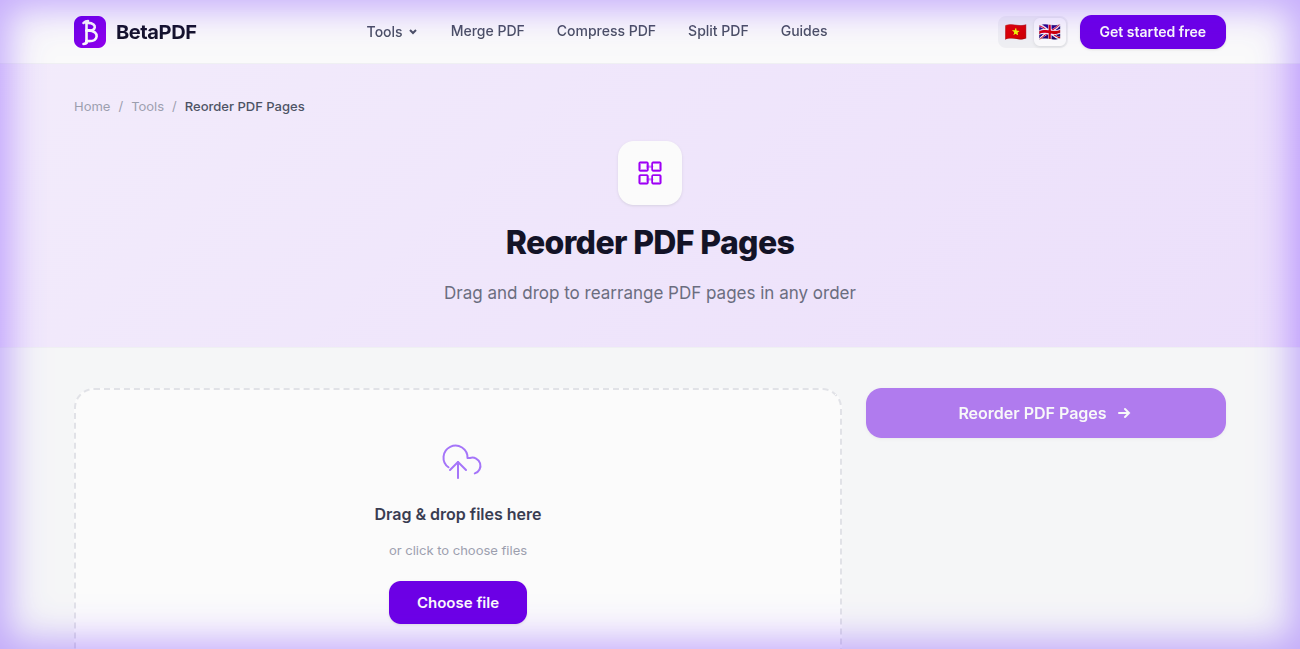
- Tải file PDF lên: Kéo thả file vào khu vực upload, hoặc nhấn "Chọn file" để duyệt. Hỗ trợ file đến 100MB.
- Xem thumbnail trang: BetaPDF hiển thị ảnh preview của từng trang để bạn dễ nhận biết nội dung.
- Kéo thả để sắp xếp: Đơn giản click và kéo bất kỳ thumbnail trang nào đến vị trí mới. Thứ tự cập nhật real-time khi bạn kéo.
- Nhấn "Sắp xếp PDF →": Nhấn nút tím để áp dụng thứ tự trang mới.
- Tải file kết quả: File PDF đã sắp xếp lại sẵn sàng tải về. File gốc không bị thay đổi.
Giao diện kéo thả trực quan hoạt động trên desktop và tablet. Không cần cài phần mềm.
Sẵn sàng thử ngay?
Dùng công cụ miễn phí của BetaPDF — không cần đăng ký, không giới hạn.
Sắp xếp trang PDF →Mẹo sắp xếp trang PDF
- Dùng thumbnail để nhận biết: BetaPDF hiển thị ảnh nhỏ của từng trang, giúp nhận biết trang dễ dàng bằng nội dung hình ảnh thay vì chỉ số trang.
- Lên kế hoạch trước: Trước khi kéo, quyết định thứ tự cuối cùng bạn muốn. Lên kế hoạch dễ hơn di chuyển nhiều lần.
- Kết hợp xóa: Sau khi sắp xếp, có thể muốn xóa bớt trang không cần. Dùng Xóa trang tiếp theo.
- Giữ file gốc: Luôn lưu bản sao file gốc trước khi sắp xếp, phòng cần khôi phục thứ tự ban đầu.
- Kiểm tra kết quả: Sau khi tải về, mở file PDF đã sắp xếp và lướt qua để xác nhận tất cả trang đúng vị trí.
So sánh các công cụ sắp xếp trang PDF
Dưới đây là so sánh chi tiết các phương pháp sắp xếp lại trang PDF:
1. Adobe Acrobat Pro (Trả phí — $19,99/tháng)
Tools → Organize Pages → kéo thumbnail trang đến vị trí mới. Ưu điểm: Kéo thả trực quan với Undo, kết hợp sắp xếp với xóa/xoay cùng giao diện. Nhược điểm: Đăng ký đắt, phần mềm nặng. Không xứng nếu chỉ cần sắp xếp thỉnh thoảng.
2. macOS Preview (Miễn phí — Chỉ Mac)
Mở PDF → View → Thumbnails → kéo trang để sắp xếp trong sidebar. Ưu điểm: Có sẵn, miễn phí, trực quan. Nhược điểm: Chỉ Mac, khó với PDF hàng trăm trang, không xử lý hàng loạt.
3. Foxit PDF Editor (Trả phí — $7,99/tháng)
Page Management panel với kéo thả. Ưu điểm: Rẻ hơn Adobe, phần mềm nhẹ hơn. Nhược điểm: Vẫn cần đăng ký, bản miễn phí chỉ xem được.
4. Dòng lệnh: qpdf (Miễn phí)
qpdf input.pdf --pages . 3,1,2,4-end -- output.pdf đưa trang 3 lên đầu. Ưu điểm: Miễn phí, script được, chính xác. Nhược điểm: Cần dòng lệnh, không có preview trang.
5. Google Docs (Không hỗ trợ)
Google Docs không thể sắp xếp lại trang PDF. Cần công cụ chuyên dụng.
Kết luận: BetaPDF cung cấp trải nghiệm kéo thả trực quan nhất với thumbnail trang — hoàn toàn miễn phí, không giới hạn, hoạt động trên mọi thiết bị có trình duyệt hiện đại.
Vấn đề thường gặp khi sắp xếp trang & Cách khắc phục
Dưới đây là các vấn đề phổ biến nhất khi sắp xếp lại trang PDF và cách giải quyết:
1. Bookmark trỏ sai trang
Nguyên nhân: Sắp xếp lại làm thay đổi số trang, nhưng bookmark vẫn tham chiếu số trang cũ. Cách fix: Sau khi sắp xếp, kiểm tra và cập nhật tất cả bookmark để trỏ đúng số trang mới.
2. Mục lục có số trang sai
Nguyên nhân: Nếu PDF có mục lục in (VD: "Chương 3 — Trang 15"), sắp xếp không cập nhật số trang in. Cách fix: Cân nhắc tạo lại trang mục lục, hoặc dùng Xóa trang để bỏ mục lục cũ và thêm mới.
3. Tham chiếu chéo bị hỏng
Nguyên nhân: Tài liệu học thuật với "xem trang X" sẽ sai sau khi sắp xếp. Cách fix: Kiểm tra tất cả tham chiếu chéo và cập nhật thủ công. Đây là vấn đề không thể tránh với mọi công cụ sắp xếp.
4. File lớn chậm preview
Nguyên nhân: PDF với nhiều trang độ phân giải cao (portfolio ảnh, báo cáo nhiều hình) mất lâu hơn để tạo thumbnail. Cách fix: Kiên nhẫn — thumbnail sẽ load. Quá trình sắp xếp thực tế nhanh bất kể kích thước file. Nếu file quá lớn, cân nhắc nén trước.
5. Nội dung trang trông khác sau khi sắp xếp
Nguyên nhân: Điều này không nên xảy ra — sắp xếp chỉ di chuyển trang mà không sửa nội dung. Cách fix: Nếu nội dung trông khác, vấn đề có thể do trình xem PDF. Thử mở bằng trình xem khác (để xác nhận.
Câu hỏi thường gặp
Sắp xếp trang PDF có miễn phí không?
Hoàn toàn miễn phí. Không cần đăng ký, không giới hạn file, không watermark. Sử dụng ngay trên trình duyệt bất kỳ thiết bị nào.
Có thể sắp xếp file PDF nhiều trang không?
Có. BetaPDF hỗ trợ PDF có hàng trăm trang với thumbnail preview giúp nhận biết dễ dàng. Giao diện kéo thả hoạt động mượt mà ngay cả với file lớn.
Sắp xếp có ảnh hưởng nội dung trang không?
Không. Sắp xếp chỉ thay đổi thứ tự các trang. Text, hình ảnh, chú thích, form, và mọi nội dung khác trên từng trang giữ nguyên hoàn toàn.
Có thể hoàn tác việc sắp xếp không?
File gốc không bao giờ bị thay đổi. BetaPDF tạo file mới với trang đã sắp xếp. Nếu cần thứ tự ban đầu, chỉ cần dùng lại file gốc đã upload.
Có thể đảo ngược thứ tự toàn bộ trang không?
Có thể kéo từng trang để đảo thứ tự bằng giao diện BetaPDF. Với file rất nhiều trang, dùng công cụ dòng lệnh như qpdf sẽ nhanh hơn.
Sắp xếp có hoạt động với PDF scan không?
Có. Sắp xếp hoạt động với mọi loại PDF bất kể cách tạo — tài liệu scan, file số, PDF chứa ảnh, hoặc PDF text.
Kết luận
Sắp xếp lại trang PDF không phải là thao tác phức tạp. Dù bạn đang sửa lỗi thứ tự scan, tổ chức lại báo cáo, hay tùy chỉnh tài liệu cho đối tượng cụ thể, giao diện kéo thả của BetaPDF giúp thực hiện dễ dàng.
Upload PDF, kéo trang đến vị trí mới, và tải về — tất cả trong vài giây, hoàn toàn miễn phí, không cần đăng ký.
Sẵn sàng sắp xếp lại PDF? Dùng BetaPDF Sắp xếp trang ngay →