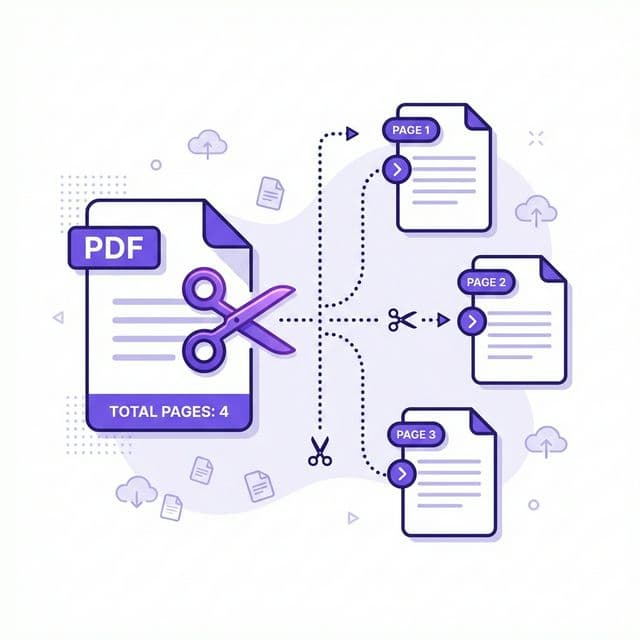
Tách PDF là gì và khi nào cần?
Tách PDF (split PDF) là thao tác chia một file PDF lớn thành nhiều file nhỏ riêng biệt. Đây là một trong những thao tác phổ biến nhất trong môi trường công việc và học tập:
- Trích xuất trang cụ thể — lấy ra 3 trang cần thiết từ báo cáo 200 trang, ví dụ trang cần ký trong hợp đồng hoặc một chương riêng lẻ.
- Vượt giới hạn đính kèm email — Gmail giới hạn 25MB, Outlook 20MB. Tách PDF thành các phần nhỏ để gửi qua email.
- Tách chương hoặc phần — chia sách hoặc tài liệu đào tạo thành từng chương riêng để phân phối.
- Loại bỏ trang mật — chỉ trích xuất các trang không nhạy cảm để chia sẻ bên ngoài.
- Lưu trữ nội dung cụ thể — chỉ giữ lại các trang liên quan từ hóa đơn, biên lai, hoặc sao kê ngân hàng.
BetaPDF giúp tách PDF miễn phí online — không cần cài phần mềm, không cần đăng ký, không có watermark.
Hướng dẫn tách PDF với BetaPDF
Làm theo các bước sau để tách file PDF miễn phí:
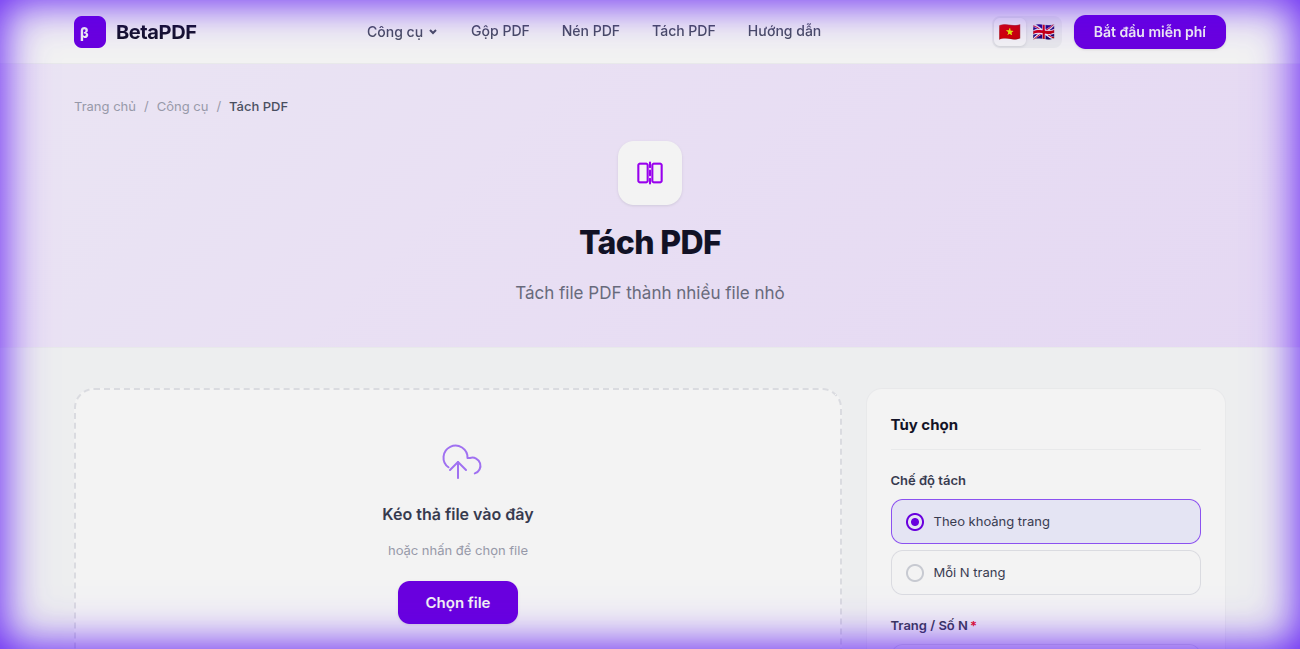
- Tải file PDF lên: Kéo thả file vào vùng upload có đường nét đứt, hoặc nhấn nút "Chọn file" để duyệt. Hỗ trợ file đến 100MB.
- Chọn chế độ tách: Trong panel "Tùy chọn" bên phải, chọn 1 trong 2 chế độ:
- "Theo khoảng trang" — Nhập số trang hoặc khoảng trang, ví dụ "1-5, 8, 12-15"
- "Mỗi N trang" — Chia toàn bộ tài liệu thành từng đoạn N trang
- Nhấn "Tách PDF →": Bấm nút tím. Xử lý chỉ mất vài giây.
- Tải kết quả: Các file đã tách được download dưới dạng file ZIP. File gốc không bị thay đổi.
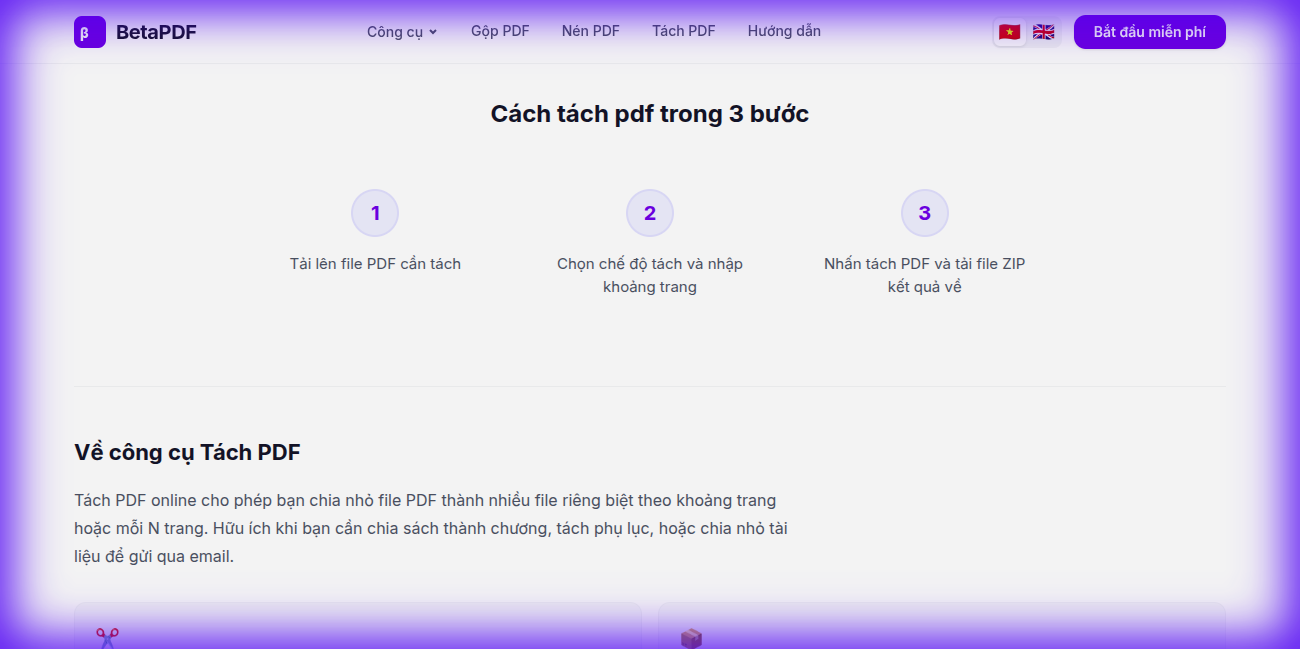
Toàn bộ quá trình chạy trên cloud — không cần phần mềm. Hoạt động trên mọi thiết bị.
Tips tách PDF hiệu quả
- Dùng khoảng trang: Nhập "1-5, 8, 10-15" để trích xuất chính xác trang cần trong một lần.
- Xem trước trước khi tách: Luôn kiểm tra thumbnail preview để tránh chọn nhầm trang.
- Tách + Gộp workflow: Trích xuất trang từ nhiều PDF, rồi dùng công cụ Gộp PDF để ghép thành tài liệu mới theo ý muốn.
- Tách để gửi email: Nếu PDF 40MB, tách thành 2 file ~20MB để gửi email được.
- File gốc an toàn: BetaPDF không thay đổi file gốc. Bạn luôn có thể tách lại nếu cần.
Các cách khác tách PDF
Ngoài BetaPDF, đây là các phương pháp thay thế:
- Adobe Acrobat Pro — Tools → Organize Pages → Split. Đầy đủ tính năng nhưng cần đăng ký trả phí (~$20/tháng).
- Chrome "In ra PDF" — Mở PDF trong Chrome → In → đổi đích thành "Lưu dạng PDF" → nhập khoảng trang. Miễn phí nhưng hạn chế — khó chọn trang không liền nhau.
- macOS Preview — Mở PDF → chọn trang ở sidebar → kéo ra Desktop để tạo file mới. Chỉ miễn phí trên Mac.
- Smallpdf / iLovePDF — Công cụ online khác có giới hạn hàng ngày ở bản miễn phí (1-2 lần/ngày).
- PDF-XChange Editor (Windows) — Phần mềm xem PDF miễn phí có chức năng tách cơ bản, nhưng giao diện phức tạp.
BetaPDF nổi bật với tách miễn phí không giới hạn, xem trước trang, chọn khoảng trang, và không cần tạo tài khoản.
Các lỗi thường gặp khi tách PDF
- "Chọn nhầm trang" — Luôn xem trước trước khi tách. BetaPDF hiển thị thumbnail preview mọi trang để bạn xác minh lựa chọn.
- PDF có mật khẩu — Cần mở khóa PDF trước khi tách. BetaPDF có công cụ Mở khóa PDF riêng.
- Bookmark/link bị hỏng sau tách — Tham chiếu chéo nội bộ có thể không hoạt động nếu trang được link nằm ở file tách khác. Hãy giữ các trang liên quan cùng nhau.
- File lớn xử lý lâu — PDF trên 50MB có thể mất thêm vài giây. Cloud xử lý phần nặng.
Câu hỏi thường gặp
Tách PDF có miễn phí không?
Có, hoàn toàn miễn phí không giới hạn số lần và không cần đăng ký. Bạn có thể tách bao nhiêu file PDF tùy thích.
Có thể tách file PDF có mật khẩu không?
Cần mở khóa file trước. Dùng công cụ Mở khóa PDF của BetaPDF để gỡ mật khẩu, rồi tách file đã mở.
Có thể trích xuất trang không liền nhau (ví dụ trang 1, 5, 12) không?
Có! Nhập số trang hoặc khoảng trang cách nhau bằng dấu phẩy, ví dụ "1, 5, 12" hoặc "1-3, 7-9, 15". BetaPDF xử lý mọi tổ hợp.
Tách xong có mất bookmark hoặc hyperlink không?
Bookmark và link nội bộ trỏ đến trang trong cùng file tách được giữ nguyên. Link trỏ đến trang ở file tách khác có thể không hoạt động vì trang đó nằm ở tài liệu riêng.
Có thể tách rồi gộp lại theo thứ tự khác không?
Được! Đây là workflow phổ biến. Tách PDF để trích xuất trang cần, rồi dùng công cụ Gộp PDF của BetaPDF để ghép lại theo bất kỳ thứ tự nào bạn muốn.
Giới hạn kích thước file khi tách là bao nhiêu?
BetaPDF hỗ trợ file đến 100MB. Với file lớn hơn, hãy nén PDF trước bằng công cụ Nén PDF của BetaPDF.
Kết luận
Tách PDF là kỹ năng thiết yếu để quản lý tài liệu lớn hiệu quả. Dù bạn cần trích xuất trang cụ thể, tách để gửi email, hay tách riêng chương, BetaPDF giúp thực hiện nhanh và dễ dàng.
Upload PDF, chọn trang, và tải về — chỉ trong vài giây, hoàn toàn miễn phí. Không cần đăng ký, không watermark, không giới hạn.
Sẵn sàng tách? Dùng thử BetaPDF Tách PDF ngay →