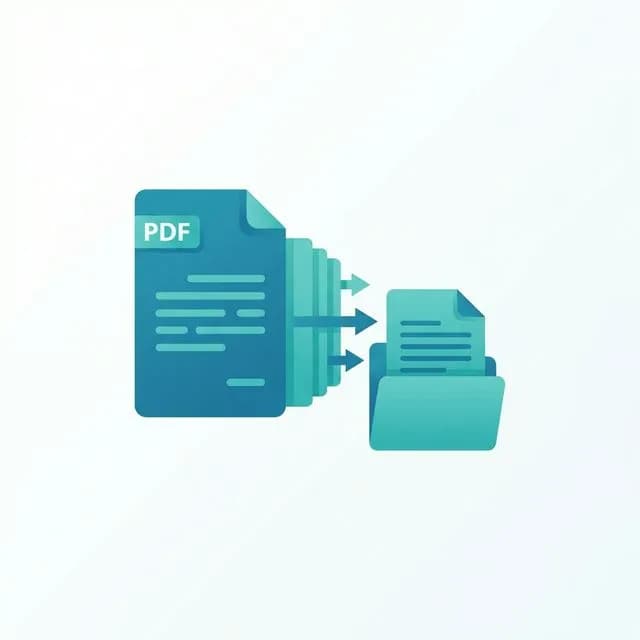
Trích Xuất Trang PDF Là Gì?
Trích xuất trang PDF cho phép bạn tách các trang cụ thể từ một file PDF và lưu thành file mới riêng biệt. Thay vì chia sẻ toàn bộ báo cáo 50 trang, bạn chỉ cần trích 3 trang cần thiết — gọn gàng và nhẹ hơn.
Trường hợp sử dụng phổ biến:
- Chia sẻ phần cụ thể — chỉ gửi những trang liên quan từ báo cáo dài
- Tạo tài liệu phát tay — trích trang tóm tắt cho bài thuyết trình
- Loại bỏ nội dung nhạy cảm — chỉ trích những trang an toàn để chia sẻ
- Lưu trữ — tách riêng các trang quan trọng để tra cứu nhanh
Khác với tách PDF (chia toàn bộ file), trích xuất cho phép bạn chọn chính xác trang nào mình muốn.
Cách Trích Xuất Trang Với BetaPDF
Thực hiện theo các bước đơn giản sau:
- Tải lên file PDF — kéo thả hoặc nhấn chọn file
- Nhập số trang — gõ số trang cần trích (VD:
1-3, 5, 7-9) - Nhấn Xử lý — BetaPDF tạo file PDF mới chỉ chứa các trang đã chọn
- Tải về — lưu file PDF trích xuất
Hỗ trợ nhiều định dạng: trang đơn (1, 3, 5), dãy (1-5), hoặc kết hợp (1-3, 7, 10-12). File gốc không bị thay đổi.
Sẵn sàng thử ngay?
Dùng công cụ miễn phí của BetaPDF — không cần đăng ký, không giới hạn.
Trích Xuất Trang →Mẹo Trích Xuất Trang Hiệu Quả
- Xem trước file — mở PDF ghi lại số trang cần trích trước khi thao tác
- Dùng dãy trang — với các trang liên tiếp, dùng
5-10thay vì gõ từng số - Kiểm tra số trang — công cụ dùng số trang vật lý (bắt đầu từ 1), không phải số in ở header/footer
- Kết hợp với gộp — trích trang từ nhiều PDF, sau đó gộp lại thành một file
- Kiểm tra kết quả — luôn mở file sau trích xuất để đảm bảo đủ trang
BetaPDF So Với Các Phương Pháp Khác
So sánh BetaPDF với các cách trích xuất trang khác:
| Tính năng | BetaPDF | Adobe Acrobat | Phần mềm PC |
|---|---|---|---|
| Chi phí | Miễn phí | $19.99/tháng | Tùy loại |
| Cài đặt | Không cần | Cần | Cần |
| Hỗ trợ dãy trang | ✅ | ✅ | ✅ |
| Hoạt động trên mobile | ✅ | Hạn chế | ❌ |
| Giữ nguyên định dạng | ✅ | ✅ | ✅ |
Vấn Đề Thường Gặp & Cách Xử Lý
- Trích sai trang — kiểm tra lại số trang vật lý, không phải số in ở header/footer. Trang 1 trong công cụ luôn là trang đầu tiên của PDF.
- Mất bookmark — trang trích xuất có thể không giữ bookmark gốc. Cần thêm lại bằng trình chỉnh sửa PDF.
- File kết quả quá lớn — dùng công cụ Nén PDF để giảm dung lượng sau khi trích xuất.
- PDF bị khóa — nếu PDF có mật khẩu, mở khóa trước bằng công cụ Mở Khóa PDF.
Câu Hỏi Thường Gặp
Giải đáp thắc mắc về trích xuất trang PDF.
Có thể trích trang không liên tiếp không?
Có. Nhập từng trang và dãy trang cách nhau bởi dấu phẩy, VD: 1, 3, 7-10. Công cụ sẽ gộp tất cả trang đã chọn vào một file PDF mới.
Trích xuất có thay đổi file gốc không?
Không. File gốc không bao giờ bị thay đổi. Công cụ tạo file PDF mới chỉ chứa các trang bạn chọn.
Có giới hạn số trang không?
BetaPDF xử lý PDF mọi kích thước — dù 10 hay 500 trang đều trích xuất được.
Trích xuất được trên điện thoại không?
Có. BetaPDF hoạt động trên mọi trình duyệt di động — không cần cài app.
Trích xuất khác tách PDF ở điểm nào?
Trích xuất cho phép chọn trang cụ thể tạo thành một file PDF mới. Tách PDF chia toàn bộ tài liệu thành nhiều phần tự động.
Kết Luận
Trích xuất trang từ PDF không cần phần mềm đắt tiền hay kiến thức chuyên môn. BetaPDF giúp bạn thực hiện đơn giản: tải lên, chọn trang, tải về. Dù cần chia sẻ vài trang từ báo cáo hay lưu trữ riêng các phần quan trọng — công cụ Trích Xuất Trang luôn sẵn sàng, miễn phí và bảo mật.