Tại sao nên chuyển Word sang PDF?
Chuyển Word sang PDF là một trong những thao tác tài liệu thiết yếu nhất. Dưới đây là lý do PDF được ưa chuộng để chia sẻ:
- Giữ nguyên định dạng: PDF hiển thị giống nhau trên mọi thiết bị — không bị thay font, không lệch bố cục, không vỡ bảng. Bạn thấy gì thì người khác thấy vậy.
- Bảo mật: PDF khó chỉnh sửa hơn Word, phù hợp cho hợp đồng, báo cáo, và tài liệu hoàn chỉnh không nên thay đổi.
- Dung lượng nhỏ hơn: PDF thường nhỏ hơn 30-50% so với file Word gốc, đặc biệt khi có nhiều hình ảnh.
- Tương thích rộng: Mọi thiết bị, điện thoại, tablet, máy tính đều mở được PDF mà không cần cài Microsoft Office.
- Tiêu chuẩn chuyên nghiệp: PDF là chuẩn ngành để nộp CV, proposal, hóa đơn, và tài liệu pháp lý.
Hướng dẫn chuyển Word sang PDF với BetaPDF
Làm theo các bước sau để chuyển file Word sang PDF miễn phí:
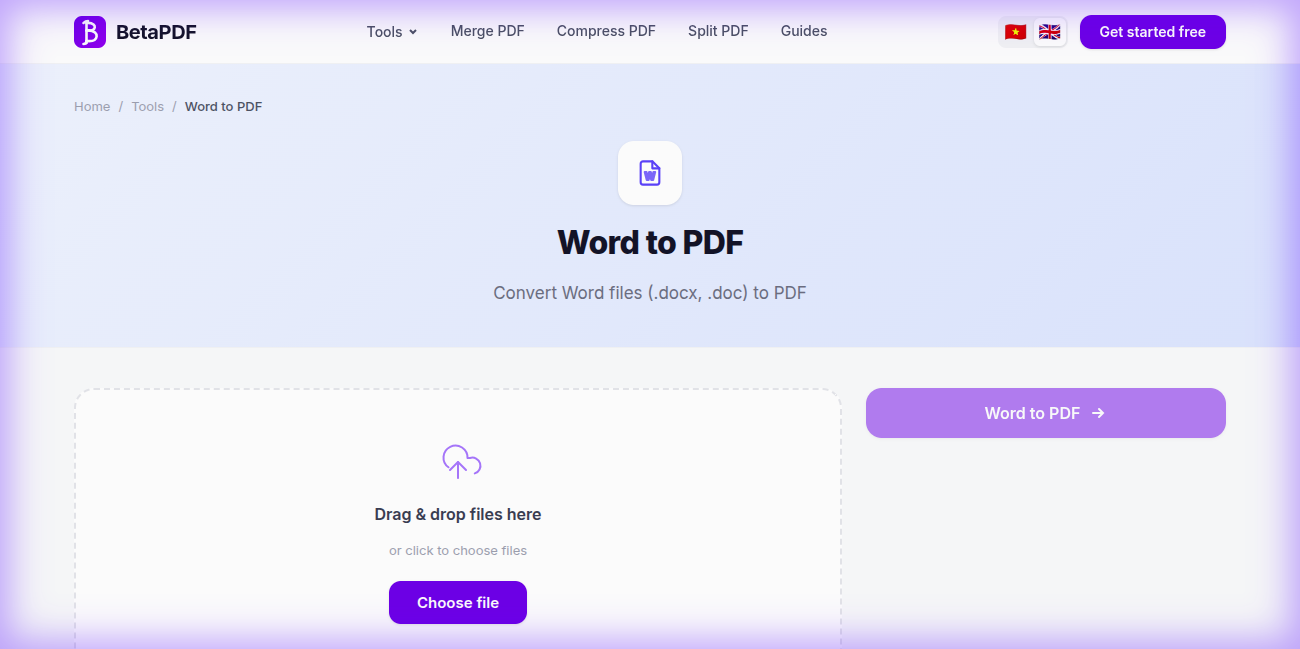
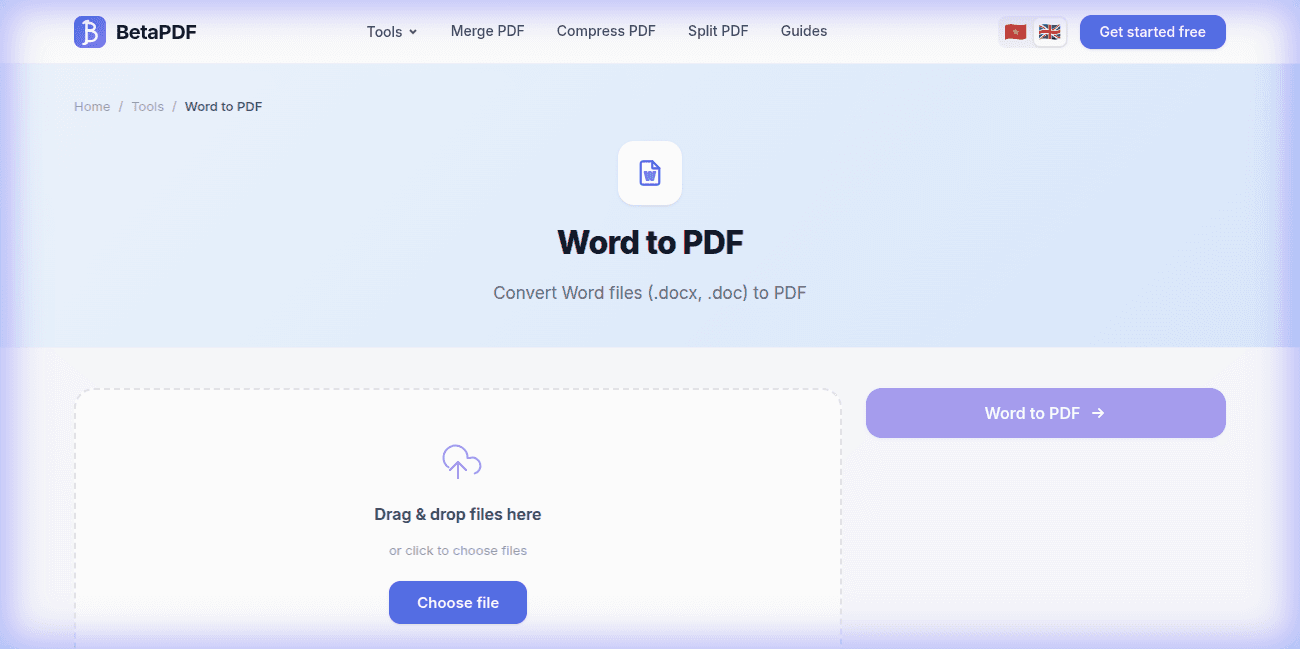
- Tải file Word lên: Kéo thả file .docx hoặc .doc vào khu vực upload, hoặc nhấn "Chọn file" để duyệt. Hỗ trợ file đến 100MB.
- Chờ chuyển đổi: BetaPDF tự động chuyển đổi bằng engine LibreOffice, giữ nguyên font, bảng, hình ảnh, header, footer, và bố cục trang.
- Tải file PDF: File PDF đã chuyển sẵn sàng tải về chỉ trong vài giây. File Word gốc không bao giờ được lưu trên server.
Quá trình chuyển đổi chạy trên cloud — không cần cài Microsoft Office. Hoạt động trên mọi thiết bị: Windows, Mac, Linux, điện thoại, tablet.
Sẵn sàng thử ngay?
Dùng công cụ miễn phí của BetaPDF — không cần đăng ký, không giới hạn.
Word sang PDF →Mẹo chuyển Word sang PDF
- Nhúng font: Nếu dùng font đặc biệt, nhúng font vào Word (File → Options → Save → Embed fonts) trước khi chuyển để tránh thay thế font.
- Kiểm tra bố cục: Đảm bảo kích thước trang Word (A4, Letter) khớp với output mong muốn trước khi chuyển.
- Bảng và biểu đồ: BetaPDF giữ nguyên cấu trúc bảng, biểu đồ, SmartArt, header, và footer chính xác.
- Hyperlink: Các link trong Word vẫn click được trong file PDF đã chuyển.
- Hình ảnh: Hình ảnh nhúng giữ nguyên chất lượng gốc. Để file nhỏ hơn, dùng Nén PDF sau khi chuyển.
- Track Changes: Accept hoặc reject tất cả Track Changes trước khi chuyển — nếu không, các thay đổi tracked sẽ hiện trong PDF.
So sánh các công cụ chuyển Word sang PDF
Dưới đây là so sánh chi tiết các phương pháp chuyển Word sang PDF:
1. Microsoft Word "Save as PDF" (Miễn phí với Office)
File → Save As → chọn định dạng PDF. Ưu điểm: Có sẵn, giữ format hoàn hảo vì dùng engine render gốc. Nhược điểm: Cần cài Microsoft Office (không có trên Chromebook, Linux, mobile khi không có app). Office 365 giá $6,99/tháng.
2. Google Docs (Miễn phí)
Upload Word lên Google Drive → Mở trong Docs → File → Download → PDF. Ưu điểm: Miễn phí, hoạt động mọi nơi. Nhược điểm: Thường làm hỏng format phức tạp — bảng bị lệch, font bị thay thế, header/footer có thể mất. Không đáng tin cậy cho tài liệu chuyên nghiệp.
3. Adobe Acrobat Pro ($19,99/tháng)
Tiêu chuẩn ngành cho tạo PDF. Ưu điểm: Chuyển đổi hoàn hảo, xử lý hàng loạt, hỗ trợ PDF/A lưu trữ. Nhược điểm: Rất đắt, phần mềm nặng.
4. LibreOffice (Miễn phí — Ứng dụng desktop)
Mã nguồn mở. File → Export as PDF. Ưu điểm: Miễn phí, cùng engine BetaPDF dùng nội bộ. Nhược điểm: Cần tải và cài đặt (~300MB). Đôi khi lệch format nhỏ so với Word.
5. iLovePDF / Smallpdf (Online — Miễn phí giới hạn)
Upload và chuyển đổi online. Ưu điểm: Không cần cài. Nhược điểm: Bản miễn phí giới hạn 1-2 file/ngày, một số thêm watermark, yêu cầu đăng ký.
Kết luận: BetaPDF cung cấp chuyển đổi miễn phí không giới hạn với cùng engine LibreOffice — không cần cài, không giới hạn, không đăng ký.
Vấn đề thường gặp khi chuyển Word sang PDF & Cách khắc phục
Dưới đây là các vấn đề phổ biến nhất khi chuyển Word sang PDF và cách giải quyết:
1. Font hiển thị khác trong PDF
Nguyên nhân: Font gốc không có trên server chuyển đổi, nên font thay thế được sử dụng. Cách fix: Trong Word, vào File → Options → Save → check "Embed fonts in the file". Đây đảm bảo font tùy chỉnh đi kèm tài liệu.
2. Ngắt trang bị lệch hoặc thêm trang thừa
Nguyên nhân: Tài liệu phức tạp với ngắt trang tự động có thể reflow nhẹ với engine render khác. Cách fix: Dùng ngắt trang thủ công (Ctrl+Enter) cho các vị trí quan trọng. Review PDF và điều chỉnh margin nếu cần.
3. Hình ảnh bị mất hoặc mờ
Nguyên nhân: Hình ảnh được liên kết (link) chứ không nhúng (embed) trong Word. Cách fix: Click phải từng hình → kiểm tra "Link to File" KHÔNG được check. Hoặc File → Info → Edit Links to Files → Break Link để nhúng tất cả ảnh.
4. Header và Footer không hiển
Nguyên nhân: Thường do cài đặt "Different First Page" hoặc "Different Odd & Even" trong Word. Cách fix: Kiểm tra cài đặt header/footer trong Word (Insert → Header/Footer → Options). BetaPDF giữ nguyên header/footer như chúng xuất hiện trong tài liệu.
5. Track Changes hiển thị trong PDF
Nguyên nhân: Các thay đổi tracked chưa được accept trước khi chuyển. Cách fix: Trong Word, vào Review → Accept All Changes → giải quyết tất cả comment trước khi chuyển.
Câu hỏi thường gặp
Chuyển Word sang PDF có miễn phí không?
Hoàn toàn miễn phí. Không giới hạn số file, không cần đăng ký, không watermark. Chuyển bao nhiêu tài liệu cũng được.
Có hỗ trợ file .doc (Word cũ) không?
Có. BetaPDF hỗ trợ cả .docx (Word 2007+) và .doc (Word 97-2003). Cả hai đều được chuyển đổi với giữ nguyên định dạng.
Định dạng có được giữ nguyên không?
Có. BetaPDF sử dụng engine LibreOffice giữ nguyên font, bảng, biểu đồ, SmartArt, hình ảnh, header, footer, số trang, và bố cục trang. Để kết quả tốt nhất, nhúng font tùy chỉnh trước khi chuyển.
File có được lưu trên server không?
Không. File được mã hóa khi upload (HTTPS/TLS), xử lý trên server, và tự động xóa sau khi hoàn tất. Chúng tôi không bao giờ lưu trữ hoặc đọc tài liệu của bạn.
Có thể chuyển hàng loạt nhiều file Word không?
Hiện BetaPDF chuyển từng file một, mỗi lần chỉ mất vài giây nên xử lý nhiều file cũng nhanh. Tính năng chuyển hàng loạt sẽ được cập nhật trong tương lai.
Nếu file PDF kết quả quá lớn thì sao?
Dùng công cụ Nén PDF của BetaPDF sau khi chuyển để giảm 50-80% dung lượng. Đặc biệt hiệu quả với file Word có nhiều hình ảnh.
Kết luận
Chuyển Word sang PDF là thao tác thiết yếu khi chia sẻ tài liệu chuyên nghiệp. Dù bạn đang nộp CV, gửi hóa đơn, hay lưu trữ báo cáo, PDF đảm bảo format luôn hoàn hảo trên mọi thiết bị.
BetaPDF giúp chuyển đổi dễ dàng: upload file Word và tải về PDF format hoàn hảo trong vài giây — hoàn toàn miễn phí, không cần đăng ký, không watermark.
Sẵn sàng chuyển đổi? Dùng BetaPDF Word sang PDF ngay →