Khi nào cần xóa trang PDF?
Xóa trang trong PDF là một trong những thao tác quản lý tài liệu phổ biến nhất. Dưới đây là các tình huống thường gặp:
- Loại bỏ trang trắng — máy scan thường chèn thêm trang trắng giữa các tài liệu
- Xóa trang bìa hoặc quảng cáo — loại bỏ trang bìa nhà xuất bản, quảng cáo, hoặc phụ lục không cần thiết
- Xóa thông tin nhạy cảm — xóa trang chứa dữ liệu mật trước khi gửi ra ngoài
- Tinh chọn nội dung — chỉ giữ lại chương hoặc phần liên quan đến nhu cầu
- Giảm dung lượng file — xóa trang thừa là cách hiệu quả nhất để giảm kích thước PDF
- Sửa lỗi scan — xóa trang scan nhầm (tài liệu sai, ngón tay che, v.v.)
Hướng dẫn xóa trang PDF với BetaPDF
Làm theo các bước đơn giản sau để xóa trang PDF miễn phí:
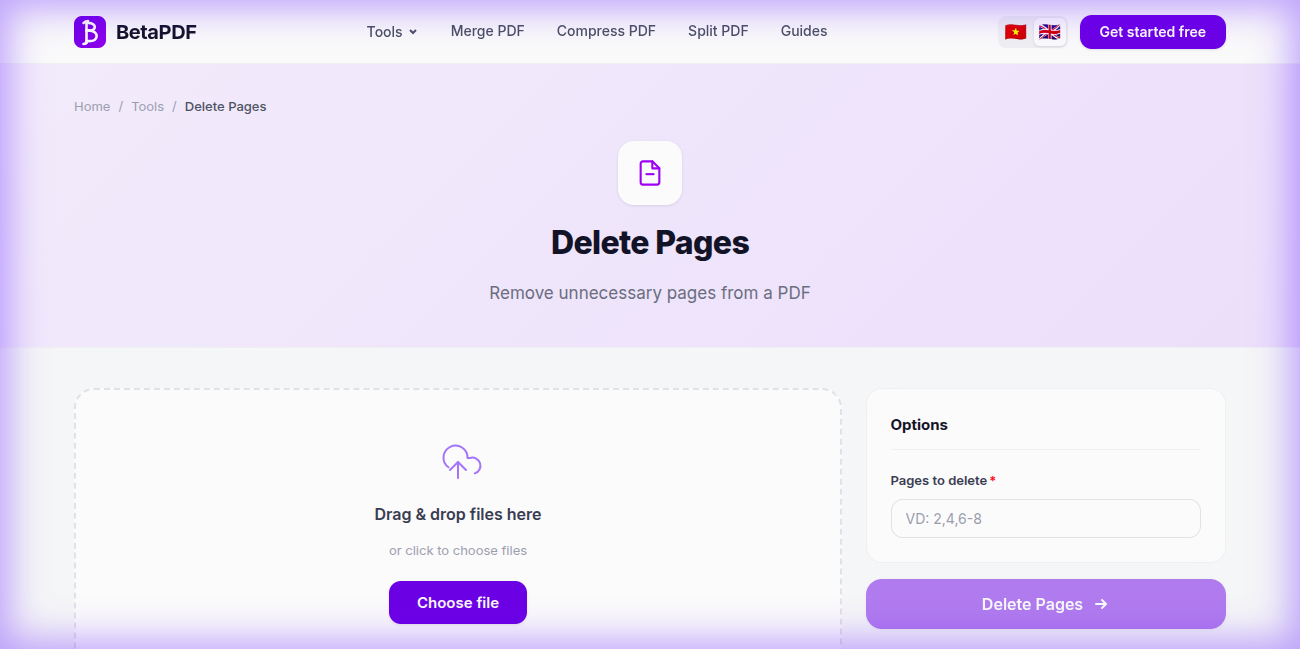
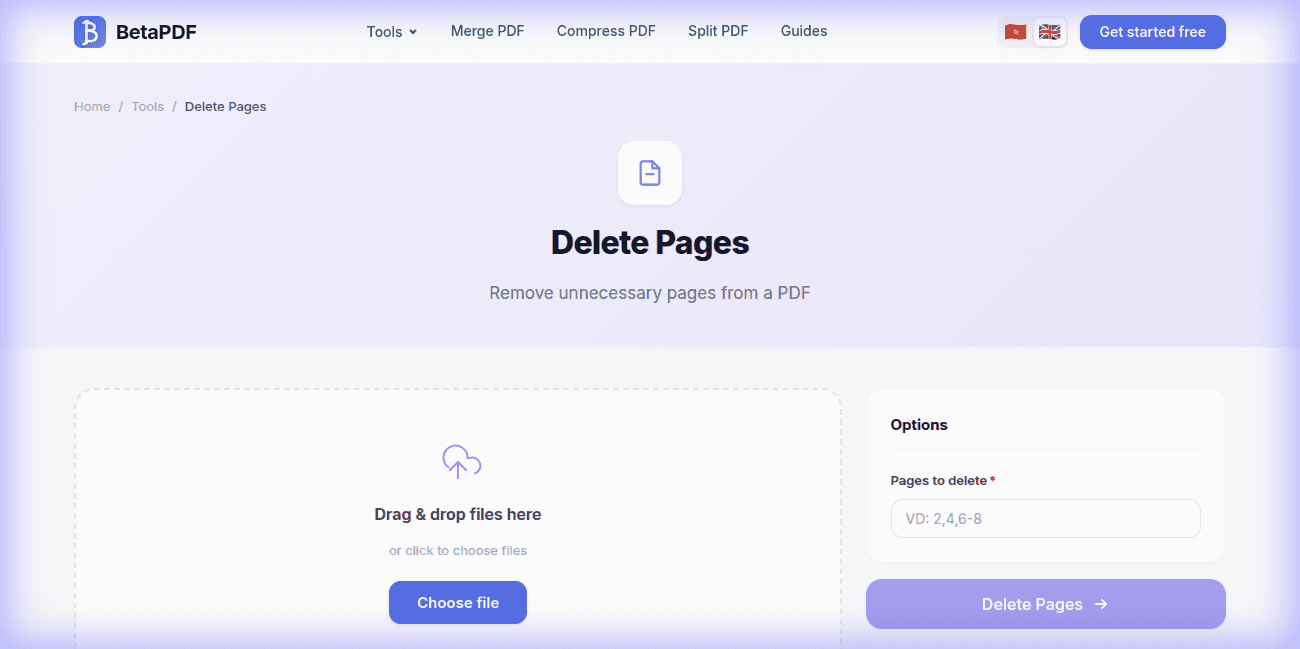
- Tải file PDF lên: Kéo thả file vào khu vực upload, hoặc nhấn "Chọn file" để duyệt. Hỗ trợ file đến 100MB.
- Chọn trang cần xóa: Trong bảng "Tùy chọn", nhập số trang hoặc khoảng trang muốn xóa. Ví dụ: "2, 5-8, 12" sẽ xóa trang 2, 5, 6, 7, 8, và 12.
- Nhấn "Xóa trang →": Nhấn nút tím. Xử lý chỉ mất vài giây.
- Tải file kết quả: File PDF không còn các trang đã xóa sẵn sàng tải về. File gốc không bị thay đổi.
Quá trình nhanh và bảo mật — file được xử lý trên cloud và tự động xóa sau đó.
Mẹo xóa trang PDF
- Luôn giữ bản gốc: Lưu backup file PDF trước khi xóa trang. Một khi đã xóa và tải xuống, không thể hoàn tác.
- Dùng khoảng trang: Thay vì nhập từng trang, dùng khoảng như "5-10" để tiết kiệm thời gian khi xóa trang liên tiếp.
- Kiểm tra số trang: Mở PDF trong trình xem trước để xác định chính xác trang cần xóa. Số trang trong PDF có thể khác số trang in.
- Kết hợp công cụ khác: Sau khi xóa, dùng Sắp xếp trang để sắp lại trang còn lại, hoặc Nén PDF để giảm dung lượng thêm.
- Dùng Trích xuất trang thay thế: Nếu chỉ muốn giữ vài trang từ tài liệu lớn, dùng Trích xuất trang có thể dễ hơn xóa nhiều trang.
So sánh các công cụ xóa trang PDF
Dưới đây là so sánh chi tiết các phương pháp xóa trang từ PDF:
1. Adobe Acrobat Pro (Trả phí — $19,99/tháng)
Tools → Organize Pages → chọn trang → nhấn Delete. Ưu điểm: Giao diện trực quan với thumbnail, xóa nhiều trang cùng lúc, có Undo. Nhược điểm: Đăng ký đắt, phần mềm nặng. Quá đắt cho việc xóa vài trang.
2. macOS Preview (Miễn phí — Chỉ Mac)
Mở PDF → View → Thumbnails → chọn trang → Delete. Ưu điểm: Có sẵn trên Mac, trực quan. Nhược điểm: Chỉ Mac, không hỗ trợ khoảng trang (5-10), xóa từng trang một.
3. Google Chrome (Miễn phí — Đường vòng)
Mở PDF trong Chrome → Print → chọn chỉ các trang muốn giữ lại → Save as PDF. Ưu điểm: Có sẵn mọi nơi. Nhược điểm: Phải nhập số trang muốn GIỮ (không phải xóa), mất bookmark và hyperlink, không trực quan.
4. Dòng lệnh: qpdf (Miễn phí)
qpdf input.pdf --pages . 1-4,9-end -- output.pdf giữ trang 1-4 và 9 trở đi (≈ xóa trang 5-8). Ưu điểm: Chính xác, script được. Nhược điểm: Cần dòng lệnh, logic ngược (giữ thay vì xóa).
5. Smallpdf / iLovePDF (Online — Giới hạn)
Upload và chọn trang xóa trực quan. Ưu điểm: Giao diện dễ dùng. Nhược điểm: Bản miễn phí giới hạn 1-2 file/ngày, một số thêm watermark.
Kết luận: BetaPDF miễn phí không giới hạn, hỗ trợ nhập số trang hoặc khoảng trang, không watermark, không yêu cầu đăng ký.
Vấn đề thường gặp khi xóa trang PDF & Cách khắc phục
Dưới đây là các vấn đề phổ biến nhất khi xóa trang PDF và cách giải quyết:
1. Xóa nhầm trang
Nguyên nhân: Số trang trong PDF không phải lúc nào cũng khớp với số trang in (PDF có thể đánh số từ trang bìa). Cách fix: Luôn mở PDF trong trình xem và ghi lại số trang thực tế trước khi xóa. Backup file gốc để khôi phục khi cần.
2. Bookmark bị hỏng
Nguyên nhân: Xóa trang có bookmark trỏ đến sẽ làm hỏng bookmark đó. Cách fix: Cập nhật mục lục và bookmark sau khi xóa. Nếu có nhiều bookmark phức tạp, cân nhắc dùng Adobe Acrobat để cập nhật chuyên nghiệp.
3. Tham chiếu chéo bị hỏng
Nguyên nhân: Trong bài báo khoa học, xóa trang chứa hình hoặc bảng được tham chiếu ("xem Hình 3 trang 12") sẽ gây lỗi. Cách fix: Kiểm tra toàn bộ tham chiếu chéo sau khi xóa và cập nhật số trang nếu cần.
4. File PDF bị khóa
Nguyên nhân: PDF có mật khẩu chống chỉnh sửa. Cách fix: Dùng Mở khóa PDF của BetaPDF trước, sau đó xóa trang bình thường.
5. Dung lượng file không giảm sau khi xóa
Nguyên nhân: Resource nhúng (font, ảnh) vẫn được giữ dù trang tham chiếu đã xóa. Cách fix: Dùng Nén PDF sau khi xóa trang để loại bỏ resource không dùng và giảm dung lượng thêm.
Câu hỏi thường gặp
Xóa trang PDF có mất phí không?
Hoàn toàn miễn phí. Không cần đăng ký, không giới hạn số lần sử dụng, không watermark, không cần đăng ký.
Có thể khôi phục trang đã xóa không?
Không thể khôi phục từ file đã tải xuống. BetaPDF tạo file mới không có các trang đã xóa. Luôn giữ file gốc làm backup để khôi phục nếu cần.
Có thể xóa trang từ PDF có mật khẩu không?
Nếu PDF có giới hạn chỉnh sửa, dùng công cụ Mở khóa PDF của BetaPDF trước, sau đó mới xóa trang. Nếu PDF chỉ có mật khẩu mở file, bạn cần biết mật khẩu đã.
Nhập số trang theo format nào?
Nhập số trang riêng lẻ cách nhau bởi dấu phẩy (VD: 2, 5, 12) hoặc khoảng trang với dấu gạch ngang (VD: 5-8). Có thể kết hợp: 2, 5-8, 12.
Xóa trang có làm giảm dung lượng file không?
Thường có, đặc biệt nếu trang bị xóa chứa nhiều hình ảnh. Nếu file vẫn lớn, dùng thêm công cụ Nén PDF của BetaPDF để giảm thêm dung lượng.
Nên dùng Xóa trang hay Trích xuất trang?
Nếu cần giữ lại nhiều trang và xóa ít trang, dùng Xóa trang. Nếu cần giữ chỉ vài trang từ file lớn, dùng Trích xuất trang để chọn trang muốn giữ — nhanh hơn xóa nhiều trang.
Kết luận
Xóa trang không mong muốn trong PDF là thao tác thiết yếu — dù bạn đang loại bỏ trang trắng, dọn dẹp tài liệu scan, hay xóa nội dung nhạy cảm trước khi chia sẻ.
BetaPDF giúp bạn thực hiện đơn giản: upload, chỉ định trang cần xóa, và tải file sạch trong vài giây — hoàn toàn miễn phí, không cần đăng ký.
Sẵn sàng dọn dẹp PDF? Dùng BetaPDF Xóa trang ngay →