Khi nào cần xoay trang PDF?
Xoay trang PDF là thao tác rất phổ biến mà ai cũng gặp phải. Dưới đây là các tình huống thường gặp nhất:
- Tài liệu scan bị nghiêng hoặc ngược chiều — máy scan thường tạo ra trang sai hướng, đặc biệt khi trộn tài liệu ngang và dọc
- File PDF có một số trang ngang (landscape) cần chuyển thành dọc (portrait) để đọc nhất quán, hoặc ngược lại cho bảng rộng
- Sửa lỗi định hướng từ máy scan, camera điện thoại, hoặc phần mềm tạo PDF nhận diện sai hướng
- Chuẩn bị tài liệu in ấn — đảm bảo tất cả trang hướng đúng chiều trước khi gửi máy in
- Tài liệu từ camera điện thoại thường có hướng ngẫu nhiên cần chỉnh lại
Hướng dẫn xoay PDF với BetaPDF
Làm theo các bước đơn giản sau để xoay trang PDF miễn phí:
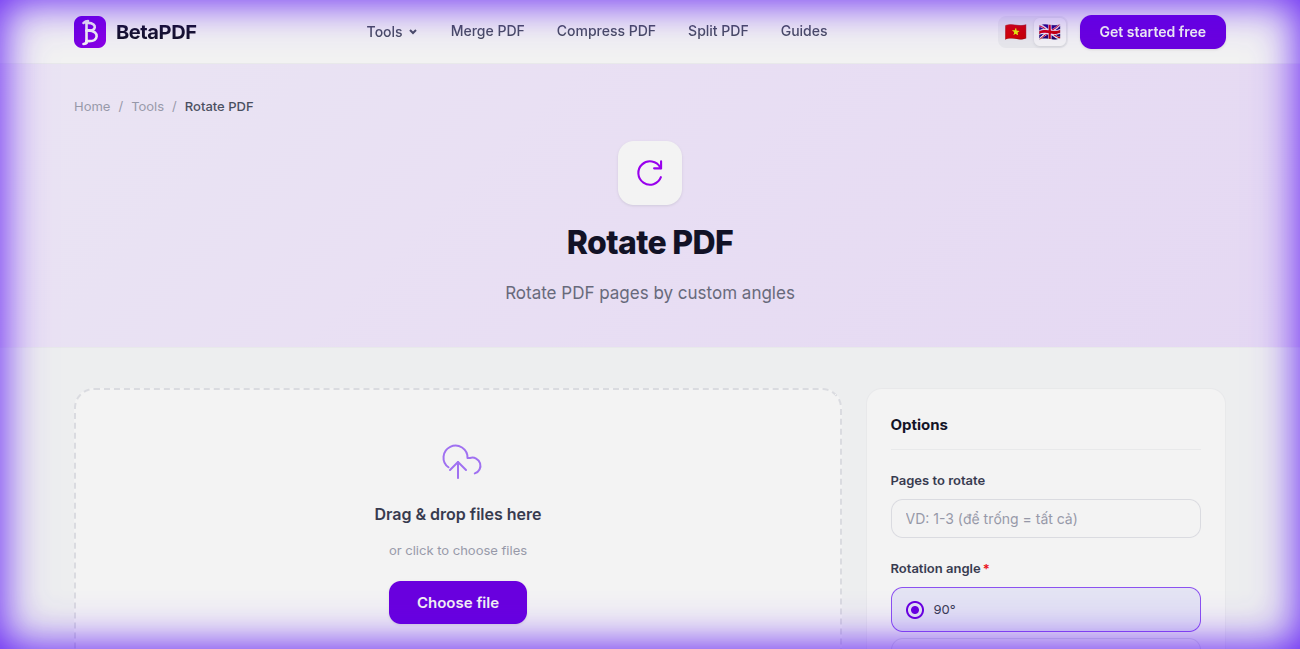
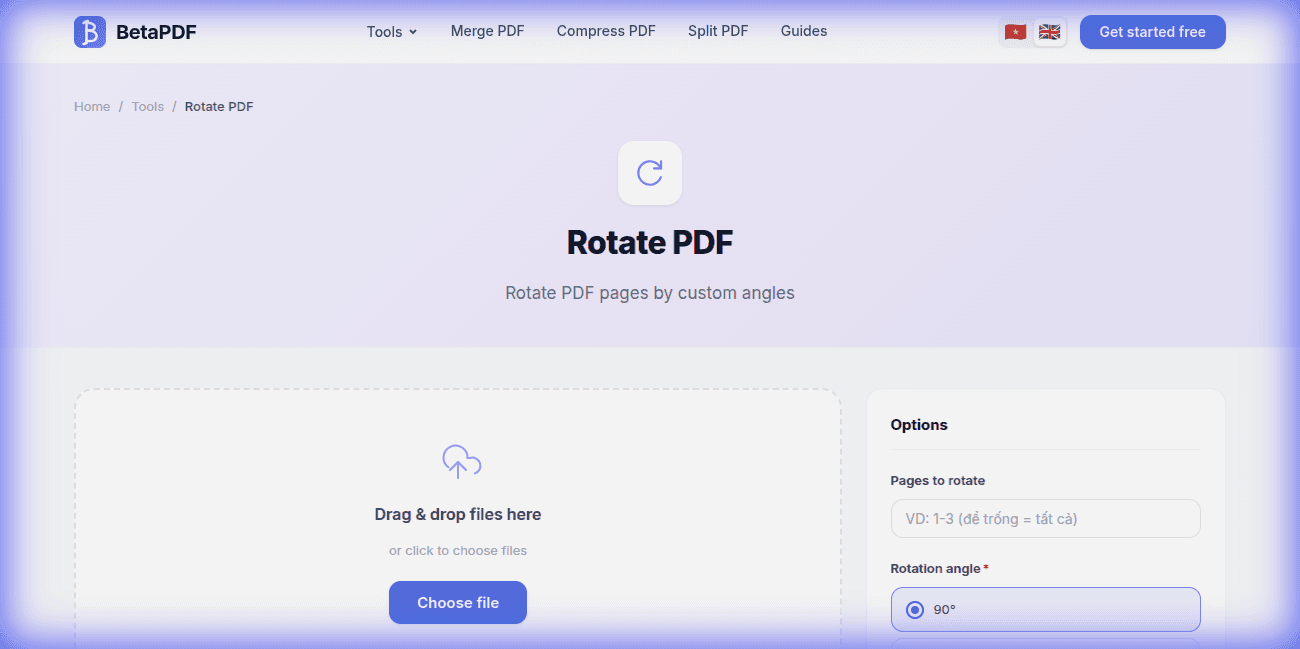
- Tải file PDF lên: Kéo thả file vào khu vực upload, hoặc nhấn nút "Chọn file" để duyệt. Hỗ trợ file đến 100MB.
- Chọn góc xoay: Trong bảng "Tùy chọn", chọn góc xoay mong muốn:
- 90° theo chiều kim đồng hồ — xoay phải
- 90° ngược chiều kim đồng hồ — xoay trái
- 180° — lật ngược
- Chọn trang: Xoay tất cả trang hoặc chỉ định số trang cụ thể.
- Nhấn "Xoay PDF →": Nhấn nút tím. Xử lý chỉ mất vài giây.
- Tải file kết quả: File PDF đã xoay sẵn sàng tải về. File gốc không bị thay đổi.
Toàn bộ quá trình thực hiện trên cloud — không cần cài phần mềm. Hoạt động trên mọi thiết bị.
Mẹo xoay PDF
- Xem trước: Luôn preview để xác nhận hướng xoay đúng trước khi lưu. Xoay sai 90° dễ sửa, nhưng 180° có thể gây nhầm lẫn.
- Xoay chọn lọc: Nếu chỉ một vài trang bị nghiêng, chọn xoay từng trang thay vì toàn bộ để tránh làm lệch trang đúng hướng.
- Kết hợp với crop: Sau khi xoay, có thể cắt bớt lề thừa bằng công cụ Cắt PDF để kết quả sạch hơn.
- Xử lý hàng loạt: Nếu có nhiều file PDF cần xoay, xử lý từng file một — mỗi file chỉ mất vài giây.
- Kiểm tra bố cục in: Sau khi xoay, xác nhận tài liệu hiển thị đúng trong chế độ xem trước in ấn.
So sánh các công cụ xoay PDF
Dưới đây là so sánh chi tiết các phương pháp xoay trang PDF:
1. Adobe Acrobat Pro (Trả phí — $19,99/tháng)
Tools → Organize Pages → chọn trang → nhấn nút xoay. Ưu điểm: Xoay từng trang với preview trực tiếp, xử lý hàng loạt. Nhược điểm: Đăng ký đắt, phần mềm nặng (~500MB), quá phức tạp cho việc xoay đơn giản.
2. macOS Preview (Miễn phí — Chỉ Mac)
Mở PDF → View → Thumbnails → chọn trang → Tools → Rotate Left/Right. Ưu điểm: Có sẵn, không cần cài. Nhược điểm: Chỉ Mac, không xử lý hàng loạt, không chọn được góc chính xác cho nhiều trang cùng lúc.
3. Microsoft Edge (Miễn phí — Hạn chế)
Mở PDF trong Edge → nhấn nút xoay trên thanh công cụ. Ưu điểm: Đã cài sẵn trên Windows. Nhược điểm: Xoay tất cả trang cùng lúc (không chọn lọc), xoay chỉ là tạm thời — phải Print to PDF để lưu.
4. Google Chrome (Không hỗ trợ xoay)
Trình xem PDF của Chrome không có tính năng xoay. Cần công cụ bên ngoài như BetaPDF.
5. Dòng lệnh: qpdf (Miễn phí — Kỹ thuật)
qpdf --rotate=+90:1-3 input.pdf output.pdf xoay trang 1-3 thêm 90°. Ưu điểm: Script được, chính xác. Nhược điểm: Cần cài đặt và kiến thức dòng lệnh.
Kết luận: Để xoay nhanh, miễn phí với kiểm soát từng trang và không cần cài đặt — BetaPDF là lựa chọn tốt nhất.
Vấn đề thường gặp khi xoay PDF & Cách khắc phục
Dưới đây là các vấn đề phổ biến nhất khi xoay PDF và cách giải quyết:
1. Chữ hiển thị nghiêng hoặc ngược
Nguyên nhân: Chọn sai hướng xoay (thuận chiều thay vì ngược chiều). Cách fix: Nếu xoay 90° thuận chiều làm tệ hơn, xoay 90° ngược chiều (tương đương xoay 270° thuận chiều). Luôn preview sau khi xoay.
2. Chỉ một số trang cần xoay
Nguyên nhân: Chọn "tất cả trang" khi chỉ vài trang bị lệch — làm hỏng các trang đã đúng hướng. Cách fix: Dùng tính năng xoay chọn lọc của BetaPDF. Nhập số trang cụ thể (VD: "3, 7, 12") để chỉ xoay những trang đó.
3. Dung lượng file tăng sau khi xoay
Nguyên nhân: Hiếm gặp với một số cấu trúc PDF. BetaPDF xoay lossless nên không nên thay đổi dung lượng. Cách fix: Nếu file tăng, dùng BetaPDF Nén PDF để tối ưu.
4. Xoay "không lưu được" — Mở lại bị quay về
Nguyên nhân: Một số trình xem PDF (Chrome) chỉ hiển thị xoay tạm thời mà không lưu vào file. Cách fix: BetaPDF thay đổi vĩnh viễn hướng trang trong file PDF, nên xoay luôn được lưu.
5. Trang scan bị nghiêng nhẹ (lệch vài độ)
Nguyên nhân: Máy scan bị lệch. Xoay PDF chỉ hoạt động theo bội số 90°, không sửa được nghiêng 2°. Cách fix: Cần phần mềm OCR hoặc chỉnh ảnh để deskew trước khi chuyển sang PDF.
Câu hỏi thường gặp
Xoay PDF có thay đổi nội dung không?
Không. Xoay chỉ thay đổi hướng hiển thị. Toàn bộ text, hình ảnh, hyperlink, form, và chú thích giữ nguyên 100%.
Có thể xoay từng trang riêng không?
Có. BetaPDF cho phép nhập số trang cụ thể (VD: "3, 7, 12") để xoay riêng từng trang hoặc xoay tất cả cùng lúc. Đặc biệt hữu ích khi chỉ vài trang scan bị lệch.
Hỗ trợ góc xoay nào?
BetaPDF hỗ trợ xoay 90° thuận chiều, 90° ngược chiều, và 180°. Để xoay 270°, chỉ cần xoay 90° theo hướng ngược lại.
Xoay trang có vĩnh viễn không?
Có. BetaPDF thay đổi vĩnh viễn hướng trang trong file PDF, không như một số trình xem (Chrome, Edge) chỉ hiển thị xoay tạm thời mà không lưu.
Có thể xoay PDF bị khóa mật khẩu không?
Nếu PDF có hạn chế chỉnh sửa, bạn cần mở khóa trước. Dùng công cụ Mở khóa PDF của BetaPDF để gỡ mật khẩu, sau đó xoay trang.
Xoay có hoạt động trên điện thoại không?
Có. BetaPDF hoạt động trên mọi trình duyệt mobile (Chrome, Safari trên iOS/Android). Upload, xoay, và tải về — không cần cài app.
Kết luận
Xoay trang PDF là một trong những thao tác chỉnh sửa PDF phổ biến nhất, dù bạn đang sửa tài liệu scan, chuẩn bị file in ấn, hay chỉnh lỗi hướng trang.
BetaPDF giúp bạn thực hiện dễ dàng: tải lên, chọn góc xoay, và tải về — tất cả trong vài giây, hoàn toàn miễn phí, không cần đăng ký.
Sẵn sàng xoay trang PDF? Dùng BetaPDF Xoay PDF ngay →